皆さん、こんにちは(こんばんは)、「大」(@oooohanamaru)」です。
はじめに #
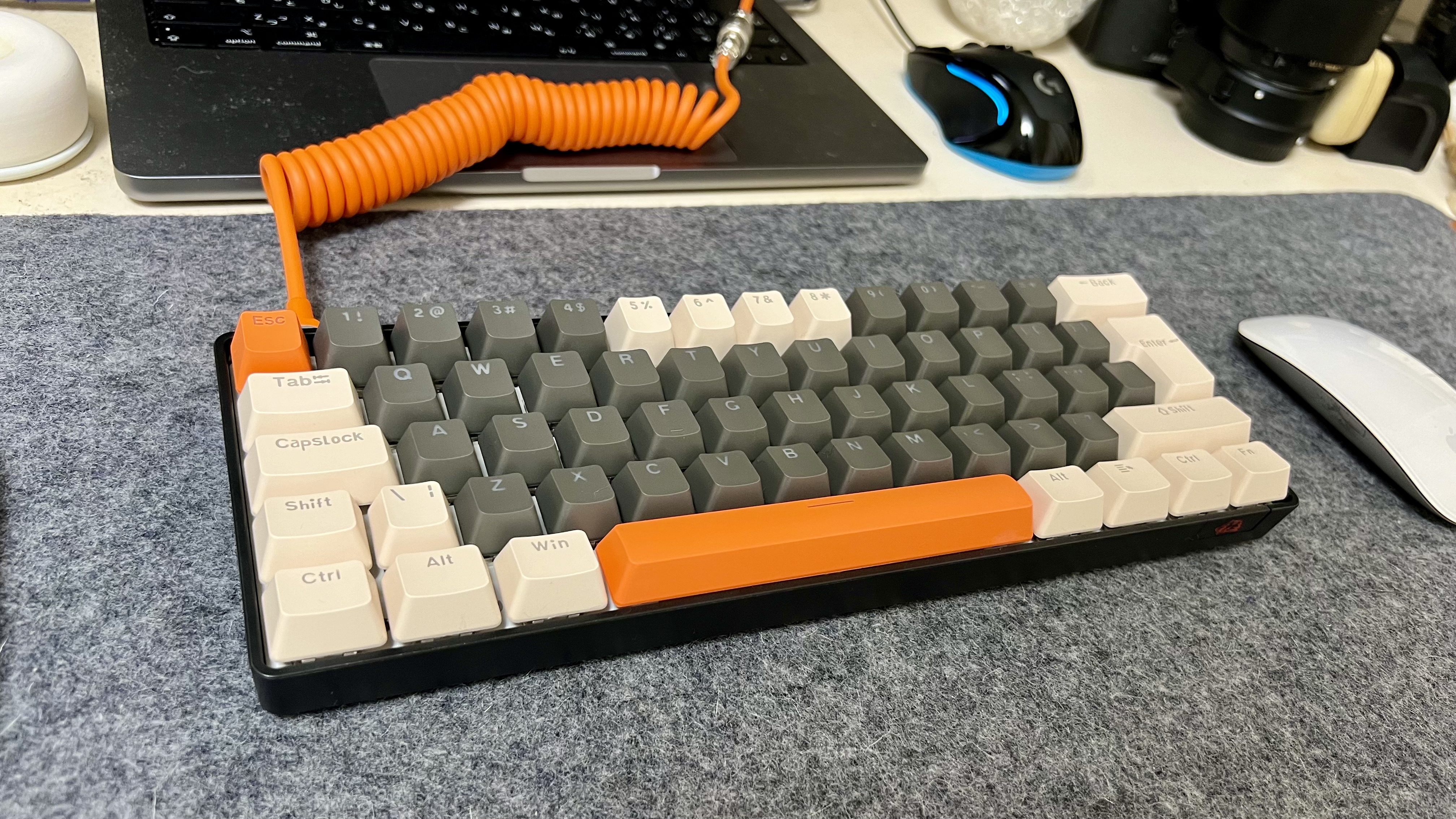
ZIYOULANG T60は、コンパクトながらも機能性に富んだゲーミングキーボードです。62キーの英国配列という少し珍しい仕様に加え、カスタムコイルケーブルが付属しており、デスク上での見た目を一層引き締めます。今回の記事では、このZIYOULANG T60 の詳細な情報と、Macで使う上でのキーマップアプリ「Karabiner」の設定も合わせてご紹介したいと思います。
 嫁ちゃん
嫁ちゃん
 わたし
わたし

ZIYOULANG とは? #

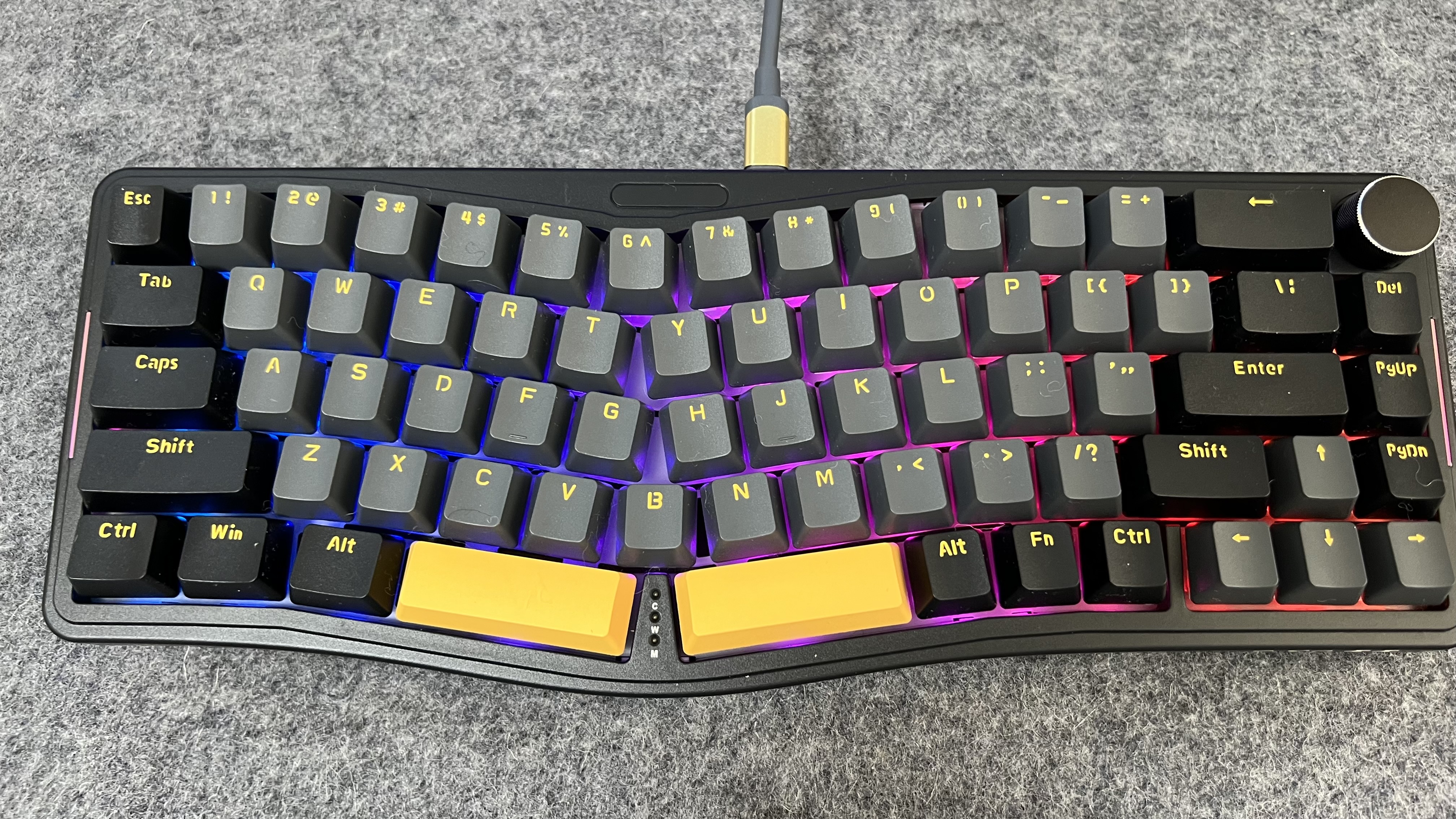
- ZIYOULANG T60(60%レイアウト 幅291mm 奥行き102mm)← 今回ご紹介のキーボード
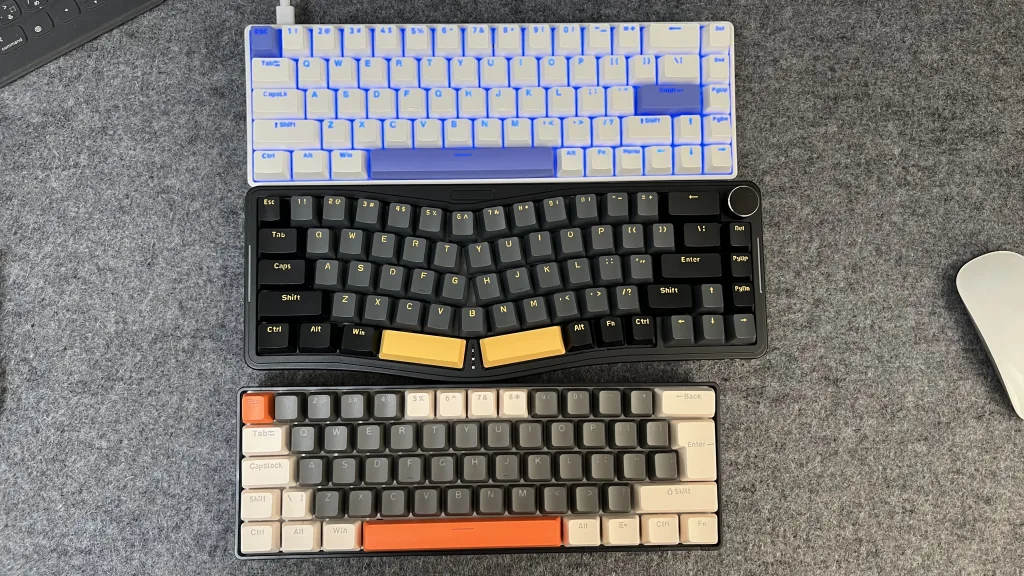
やはり、コンパクト差が際立ちます。最右列が無い分、幅を短くすることができていますね。
62キーUK配列 #
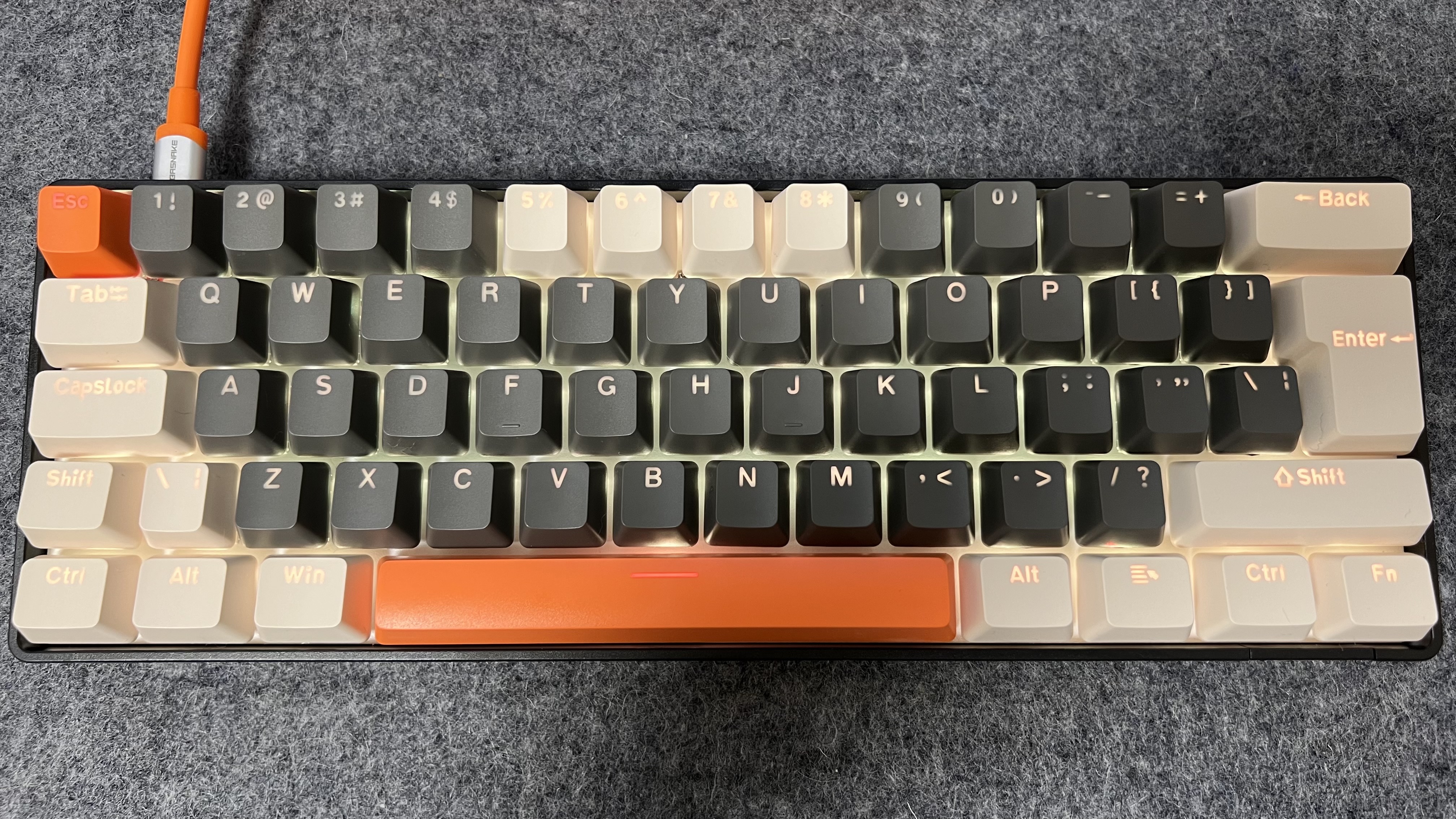
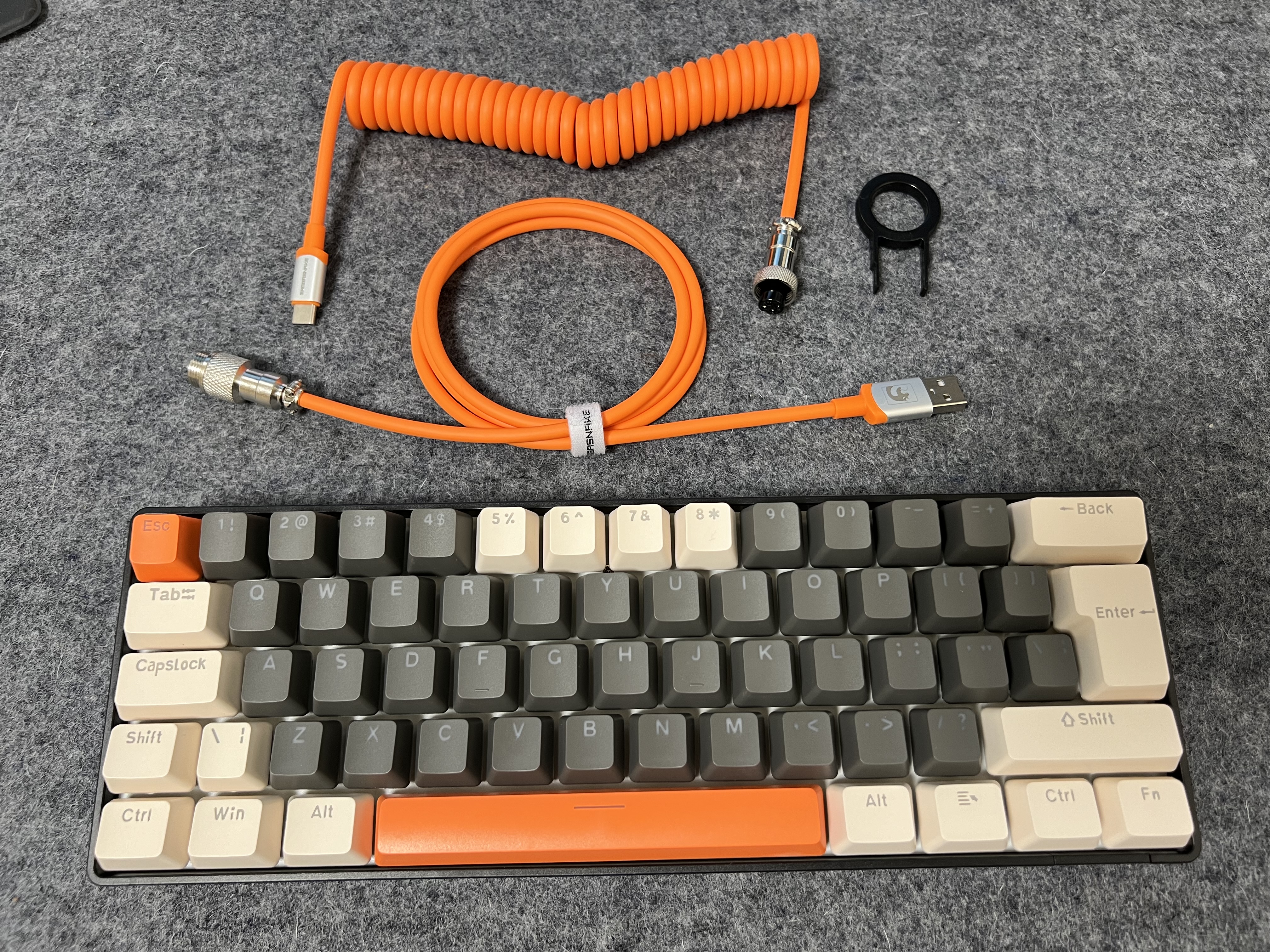
UK配列(英国配列)に慣れている日本人は少ないかもしれませんが、日本のキーボードとは若干ことなるキー配列で、JIS配列とUS配列をいい具合に混ぜたような配列になっています。
左シフトキーと、Zキーに挟まれる形で、「`〜」キーがあるので、最初は打ちにくいかなと思いましたが、案外大丈夫でした。
私は、左Alt と 左Winのキーを入れ替えました。Karabinerで設定が必要ですが、はじめに一回だけの設定なので、それほどの労力ではありません。
Mac版のJIS配列では、スペースの両隣に「英数」「かな」キーがついているのですが、もちろん、そのようなキーはありませんので、「左Win」と「右Alt」にそれぞれ、英数かなの割り当ても、Karabinerで設定しました。
メカニカルスイッチ #
耐久性と反応速度を重視するゲーマーに適した仕様になっていますが、私自身が、ゲーマーではないので、通常(ブログを書いたり、メールを書いたり)の作業に適していることを確認しています。
半田付けなしでスイッチが交換できるホットスワップではありません。キーキャッププラーは付属していました。
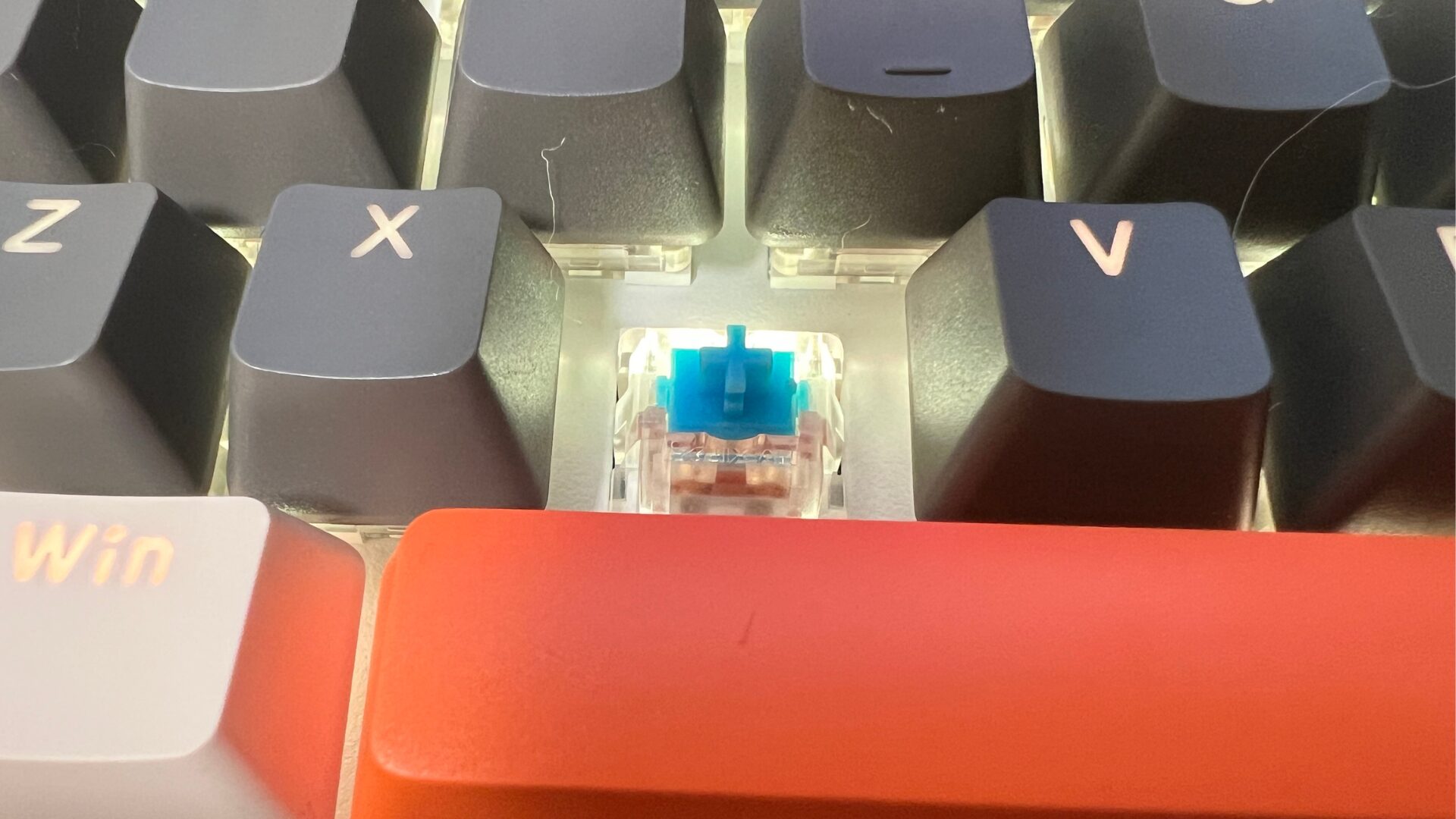
軸は「赤軸」「青軸」「茶軸」から選択することができました。今回は初めて使う「青軸」です。
コイルケーブル付属 #
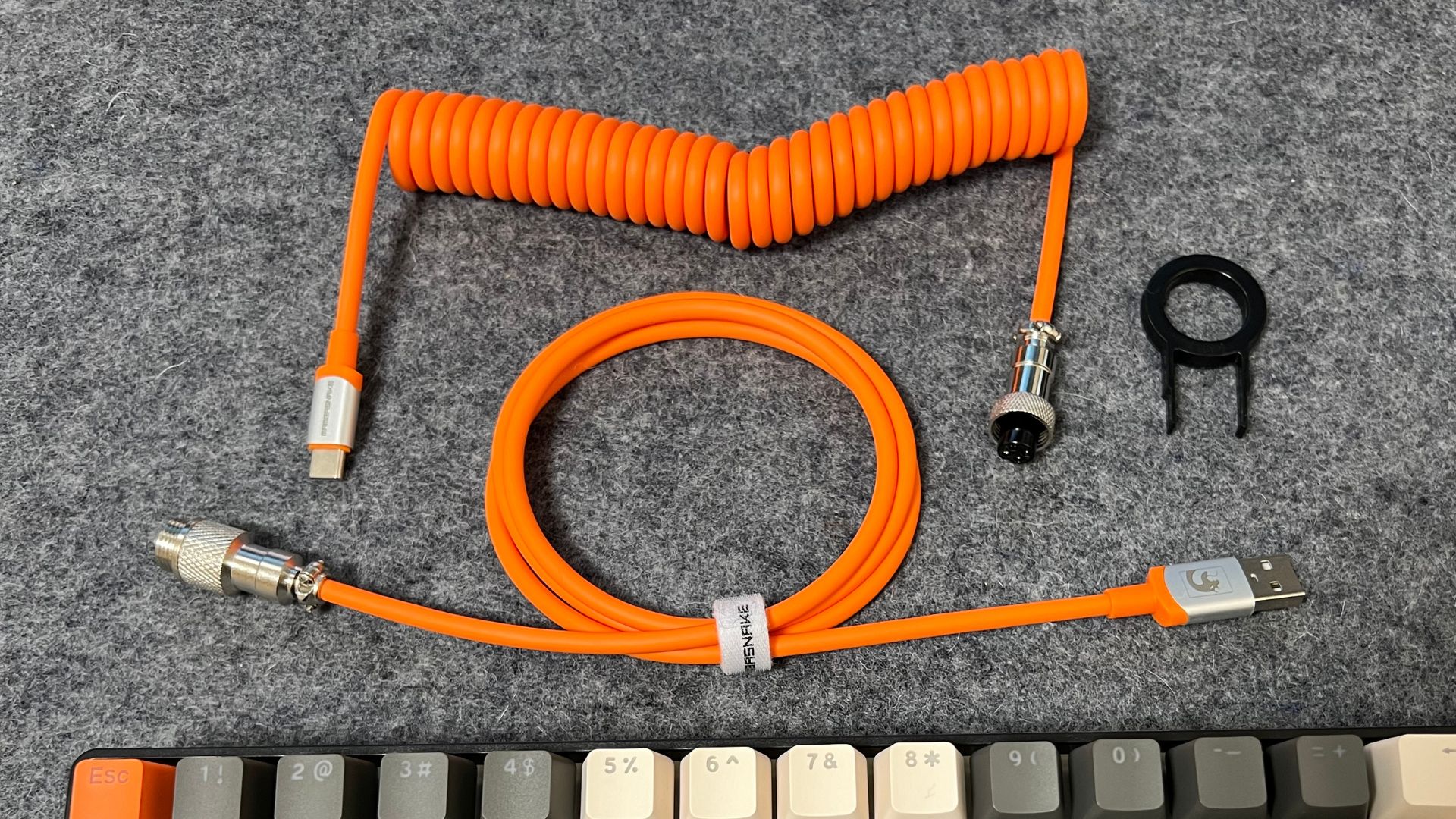
MANBASNAKEブランド のコイルケーブルが付属しています。
このケーブルは単体でも、T60の半分くらいの価格がしますので、一体キーボードはいくら?で作られているんだと考えてしまいました(^ ^)
おそらくこちらのZIYOU LANG C01が付属商品だと思います。

デザインと構築 #
ZIYOULANG T60のデザインは、シンプルながらもモダンです。コンパクトながらも耐久性の高い構造を実現しており、長時間のゲームプレイでも安定したパフォーマンスを維持します。コイルケーブルは柔軟性があり、机上をスッキリ見せるための良いアクセントになっています。
タイピング体験 #
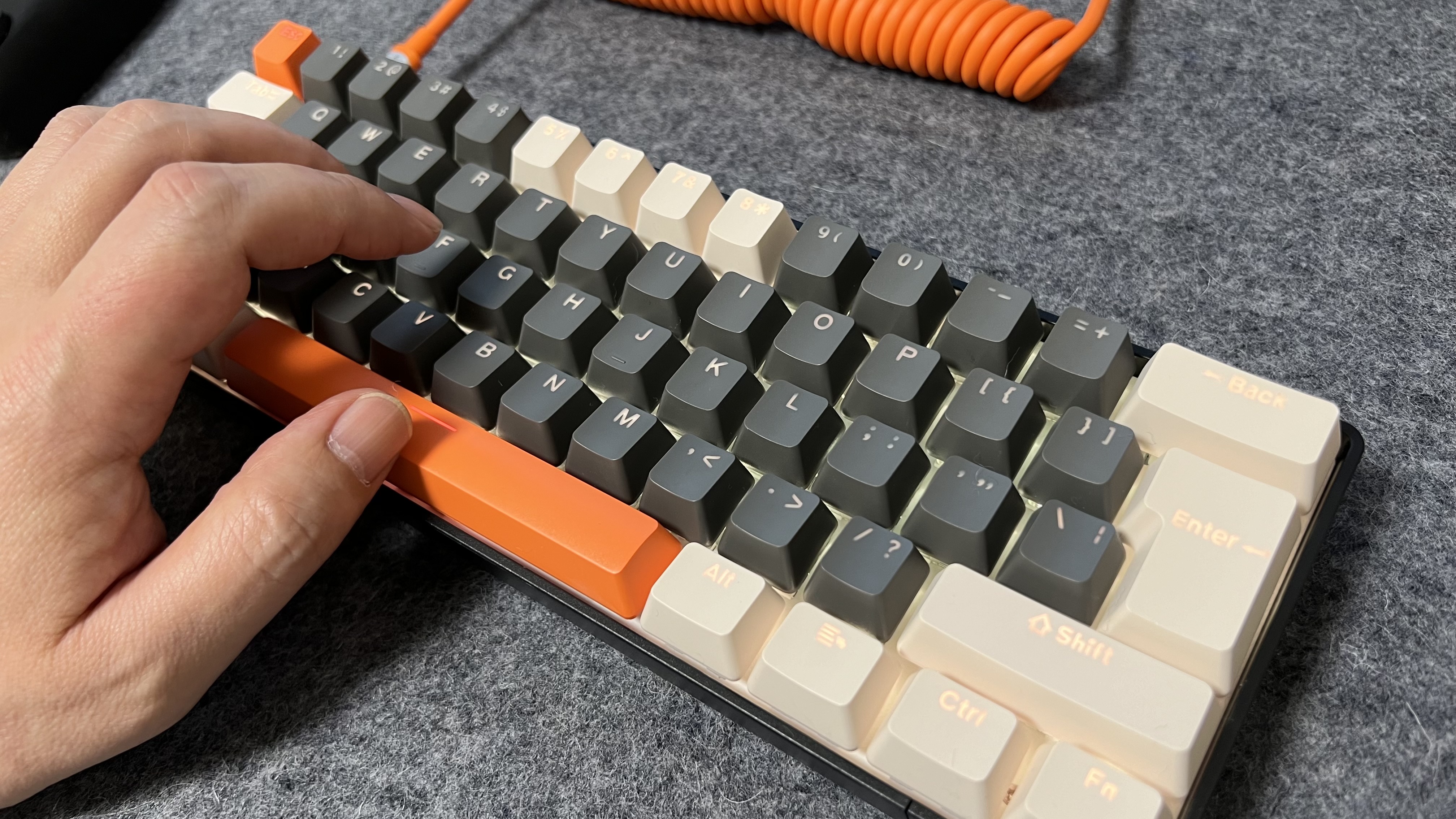
英国配列は日本のキーボードユーザーにとっては少々馴染みが薄いかもしれませんが、タイピング体験自体は非常に快適です。キーの押し下げ感はしっかりしており、音も心地よいクリック感を提供します。メカニカルスイッチの耐久性は、長期間使用しても一定の品質を維持することを約束してくれます。
実際の打鍵音を動画で確認してみて下さい #
打鍵音については、以下のYoutubeへ動画をアップしておりますので、確認してみて下さい。
(出来れば、いいね、チャンネル登録をしていただければ、とても励みになります。)
ゲーミング性能 #
ゲーマーにとって最も重要なのは、反応速度と精度です。このZIYOULANG T60はその点でも優れており、どんなに熱いバトル中でもコマンドの入力ミスはほとんどありません。また、キーの配置が少し独特なため、キーの覚え直しが必要かもしれませんが、慣れれば非常にスムーズな操作が可能です。
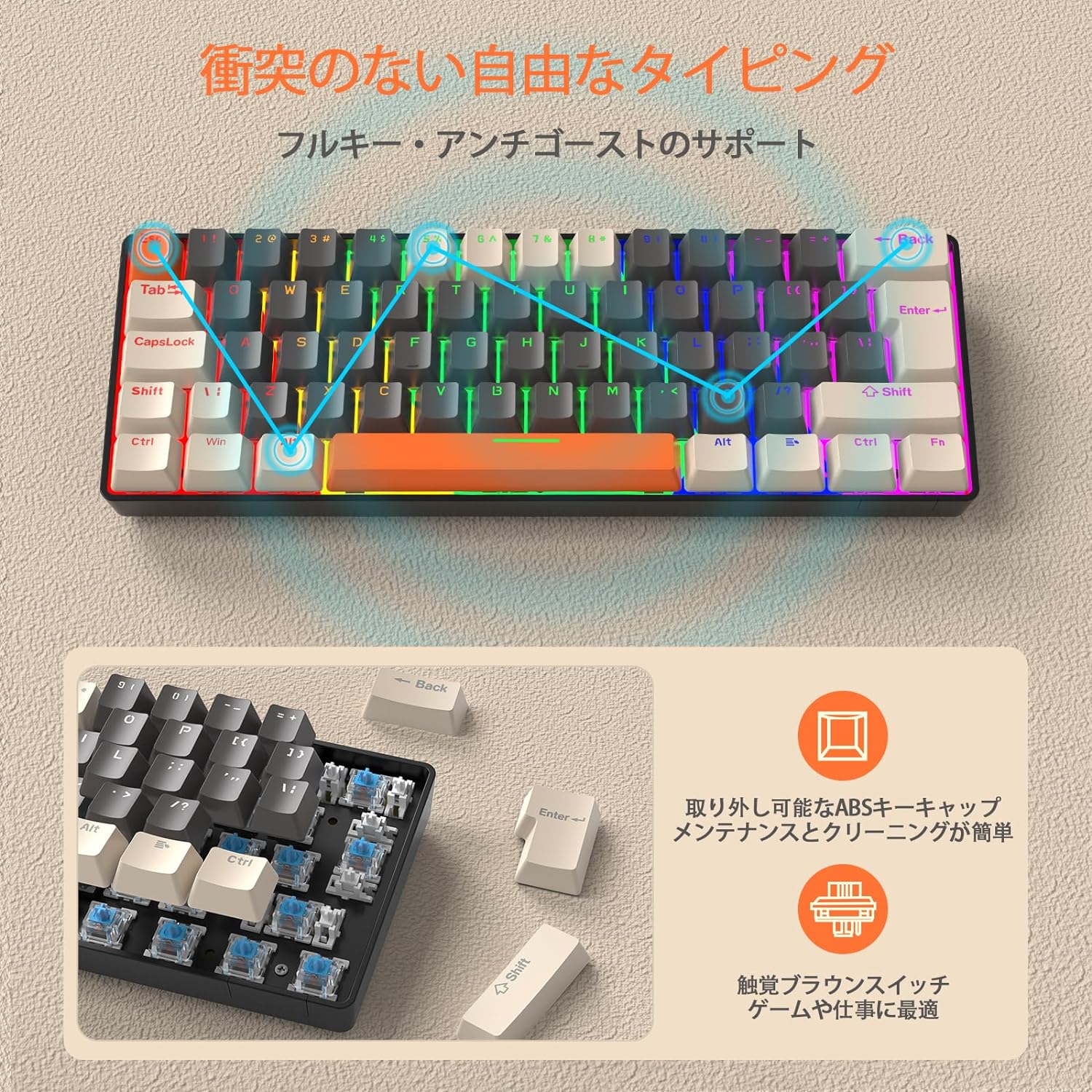
スタンド #
滑り止めのゴムが付いており、調整機能はありません。
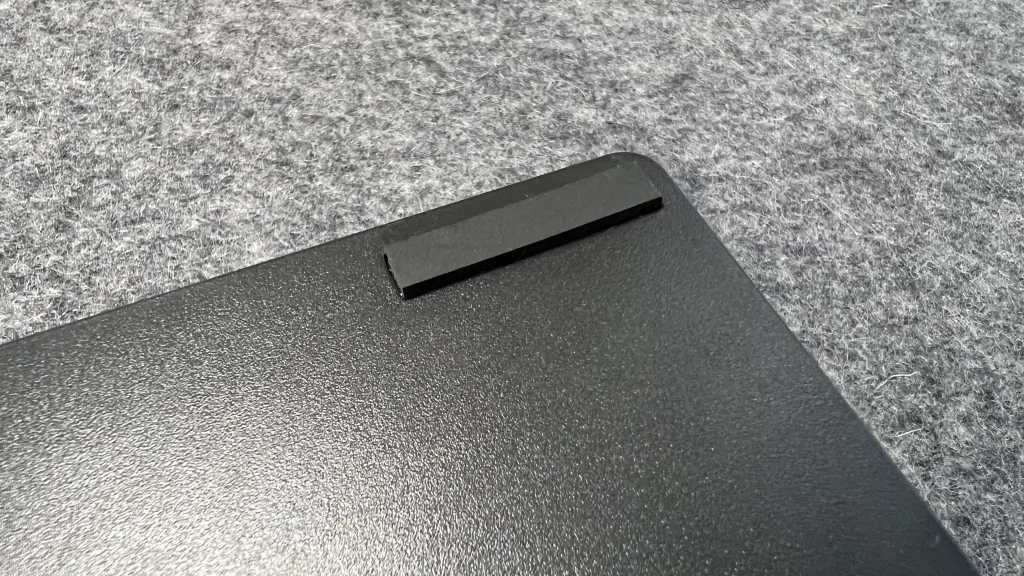
キーボード前面の机からキートップまでの高さが約29mmありますので、リストレストはあった方が良いでしょう。かなり、手首へのダメージが減らせます。

一般的な、青軸メカニカルスイッチについて #
概要 #
今回、購入したZIYOULANG T60は、青軸のメカニカルスイッチです。青軸は、クリック感とタクタイル感があり、打鍵音が大きいため、タイピング音が好きな人に人気があります。
仕様(本機のスイッチはCherry MX 互換製品だと思いますが、一般的な仕様です) #
| 項目 | 内容 |
|---|---|
| メーカー | Cherry MX |
| スイッチの種類 | 青軸 |
| 押下圧 | 50cN |
| 荷重 | 60cN |
| ストローク | 4mm |
| アクチュエーションポイント | 2mm |
| クリックポイント | 2mm |
| 寿命 | 5000万回 |
仕様
モデル #
画像のスイッチは、Cherry MXの青軸の中でも、特にクリック感とタクタイル感が強い「Cherry MX Blue Clicky」という互換製品である可能性が高いです。
特徴 #
- クリック感とタクタイル感が強い
- 打鍵音が大きい
- タイピングが楽しい
- 打鍵音を耳で聞きながら、リズムに乗れる
注意点 #
- 打鍵音が大きい
- 静かな環境での使用には適していない
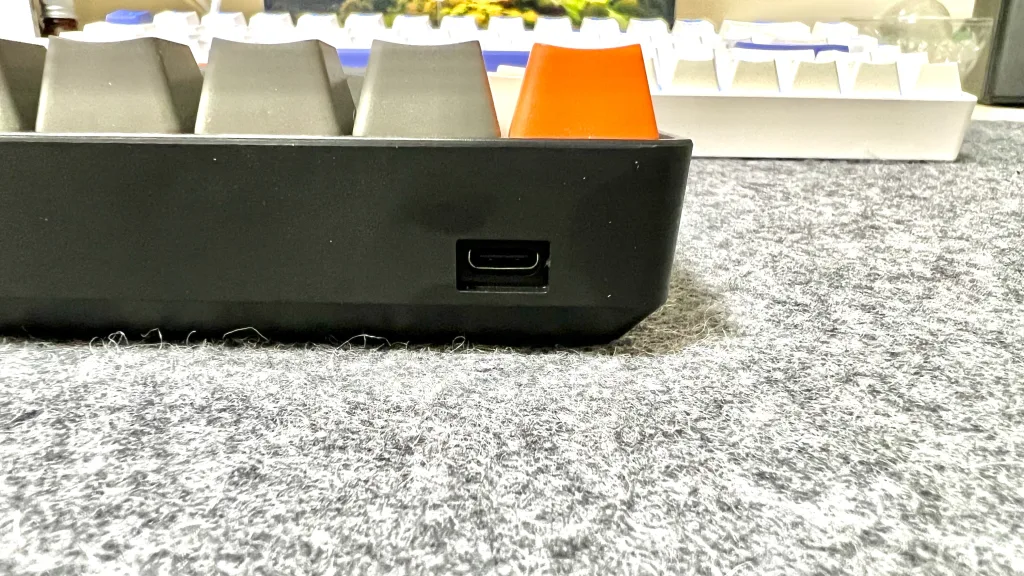
USB端子 #
背面右側にUSB端子
今回、キーマップアプリ「Karabiner」設定(設定しなくても使える) #
Karabiner-Elementsは、macOS向けの高度なキーマッピングツールであり、ユーザーがキーボードのキーや特定のキー組み合わせの機能をカスタマイズすることを可能にします。このツールは特に、異なる国や地域からのキーボードレイアウトを使用する場合や、独自のショートカットや特殊機能を割り当てたい場合、または特定のアプリケーションで異なるキーマッピングプロファイルを使用したいときに有用です。
主な特徴: #
- キーリマップ: 任意のキーを別のキーにリマップすることができます。
- 複合的な変更: より複雑なカスタマイズができ、キーの組み合わせに異なる機能を割り当てることが可能です。
- ファンクションキー: F1からF12までの機能キーの動作をカスタマイズすることができます。
- デバイスごとのカスタマイズ: 特定のキーボードやデバイスに対して設定を適用可能です。
- プロファイルの切り替え: 用途に応じて異なるプロファイルを簡単に切り替えられます。
使用シナリオ: #
- MacでWindowsキーボードを使用: Windowsキーボードのキー配列をMacのキー配列に合わせてリマップします。
- 特殊機能の割り当て: カスタムショートカットや特定のスクリプトを実行するために特定のキー組み合わせを設定します。
- 障害者支援: ユーザーが一部のキーをうまく使えない場合に、より使いやすいキーに機能を割り当て直します。
- プログラマー向け: よく使うコーディングショートカットを効率よく利用できるようにするためのキーマップを作成します。
Karabiner-Elementsは、編集やゲームプレイなど、特定のタスクを容易にかつ効率的に行うためのカスタムキーマッピングを求めているMacユーザーにとって必須のツールといえます。
Karabiner-Elements のダウンロードとインストール #
以下、リンクよりダウンロードが可能です。
Karabiner-Elements

Karabiner-Elements Karabiner-Elements A powerful and stable keyboard customizer for macOS. Download v16.3.0 Toggle Dropdown Download v16.3.0 For macOS 27 Golden Gate For macOS 26…
ダウンロードされたファイルを実行し、画面の内容に従いインストールできれば完了です。
Karabiner-Elements の設定画面を開く #
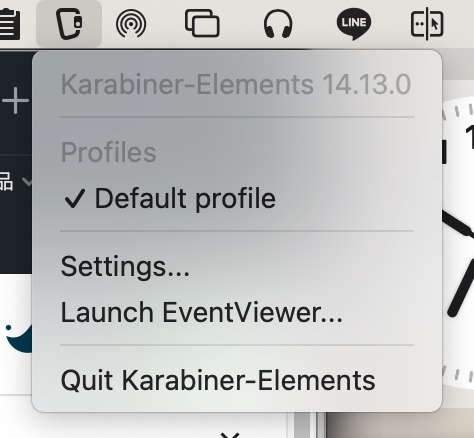
画面上部にある「カラビナ」を模したアイコンをクリックすると、メニューが出ますので「Settings…」をクリックします。
左Win(command)と右Alt(option)ボタンの入れ替え #
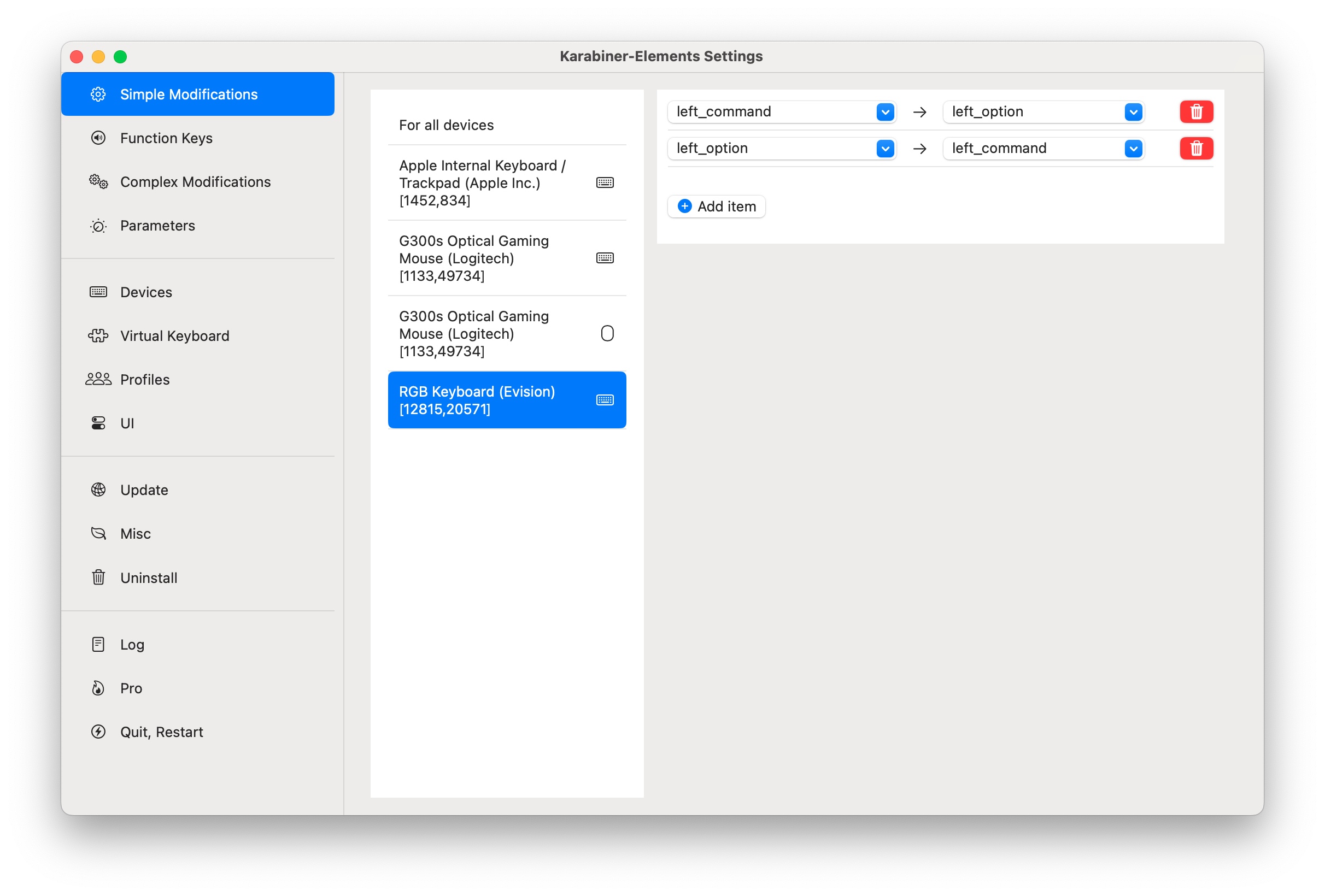
「Karabiner-Elements Settings」の画面が開いたら、以下のように該当するキーボードを選択し、入れ替えたいキーを追加してゆきます。
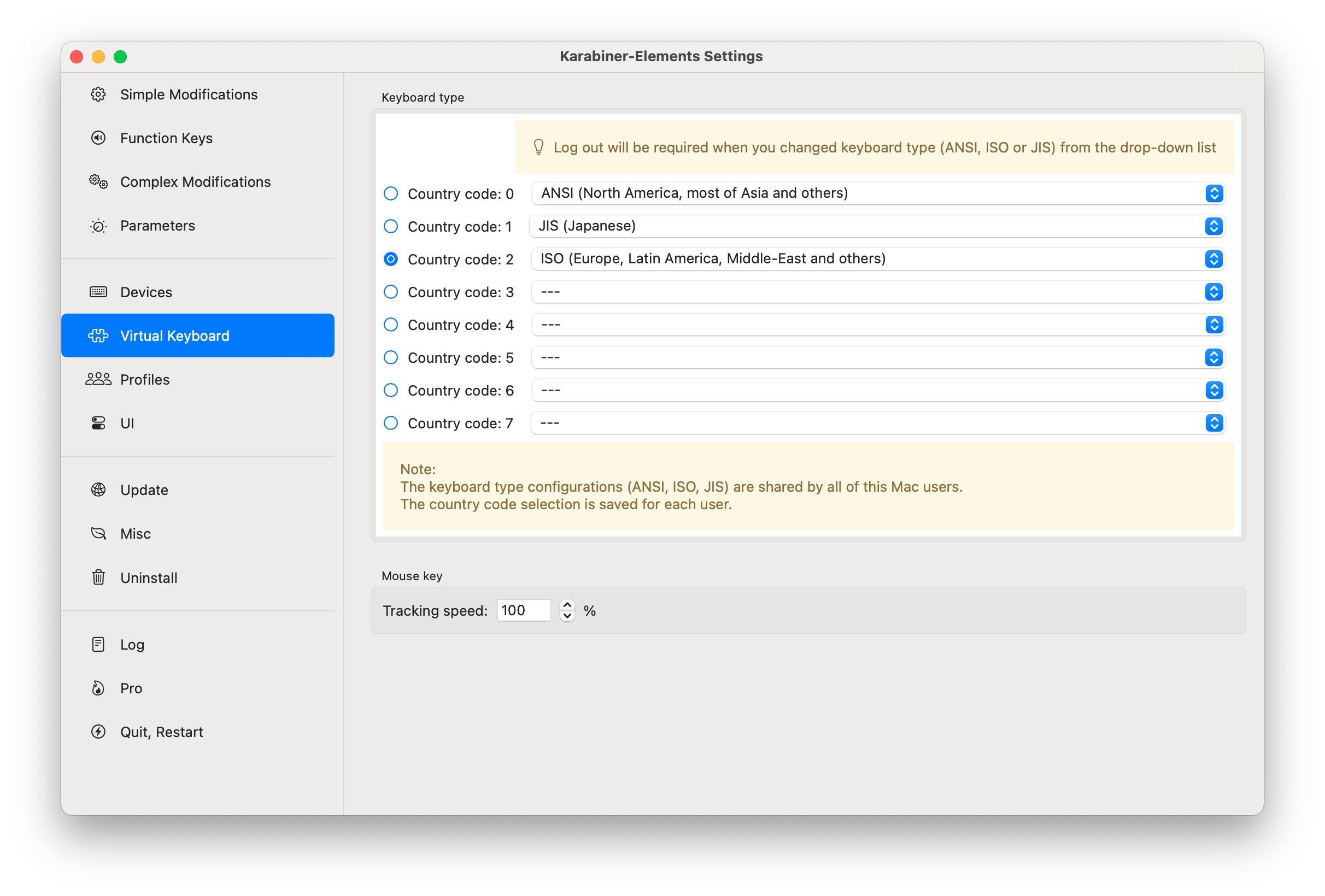
下の画面に表示されるページへ行き、Country Code を選択します。今回は UK配列なので、「ISO」を選びましょう。設定の後、Karabinerの画面左下にある「Ouit, Restart」をクリックします。
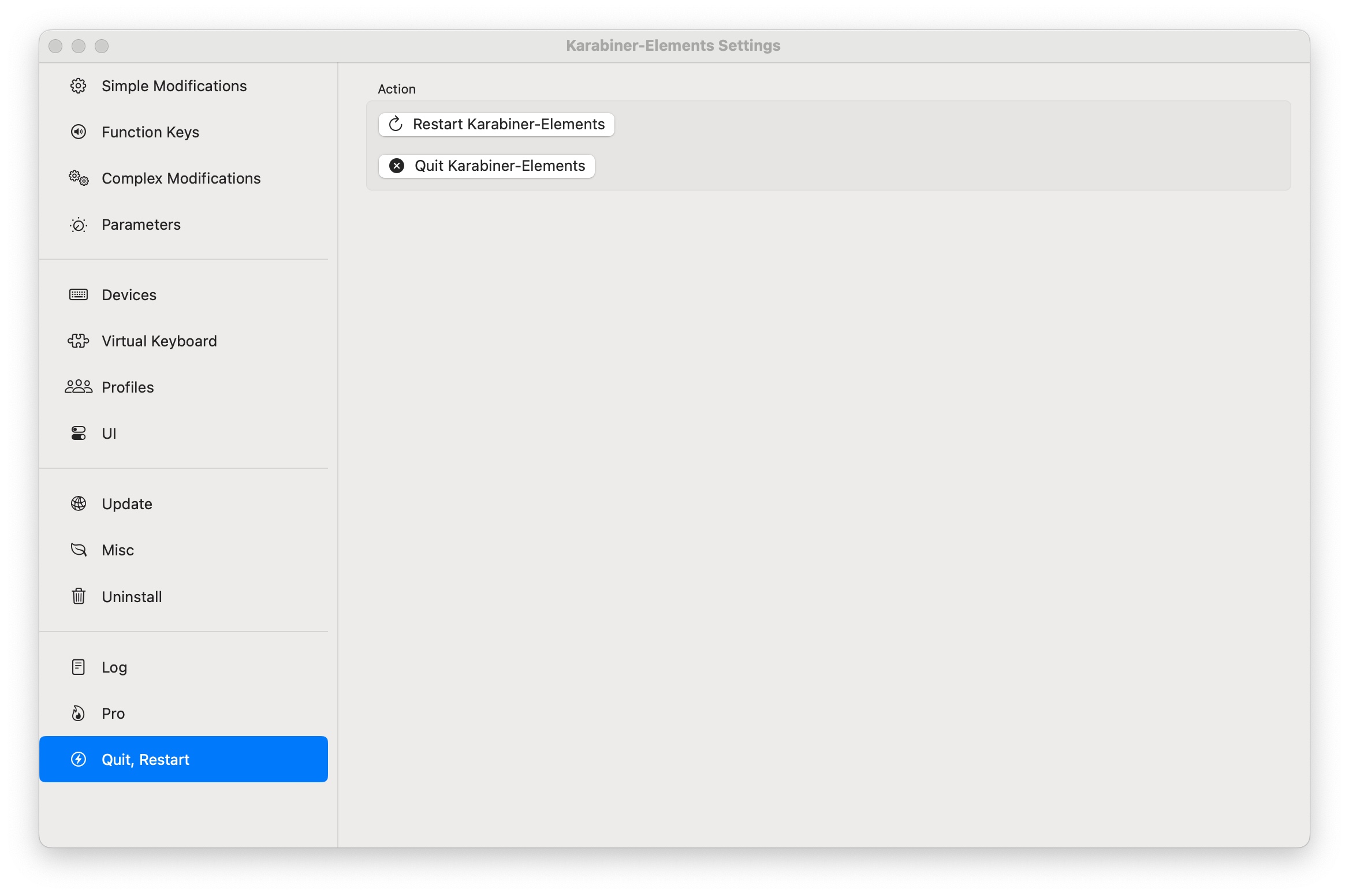
「Restart Karabiner-Elements」をすれば、アプリが再起動しますので、Country Code が反映されます。
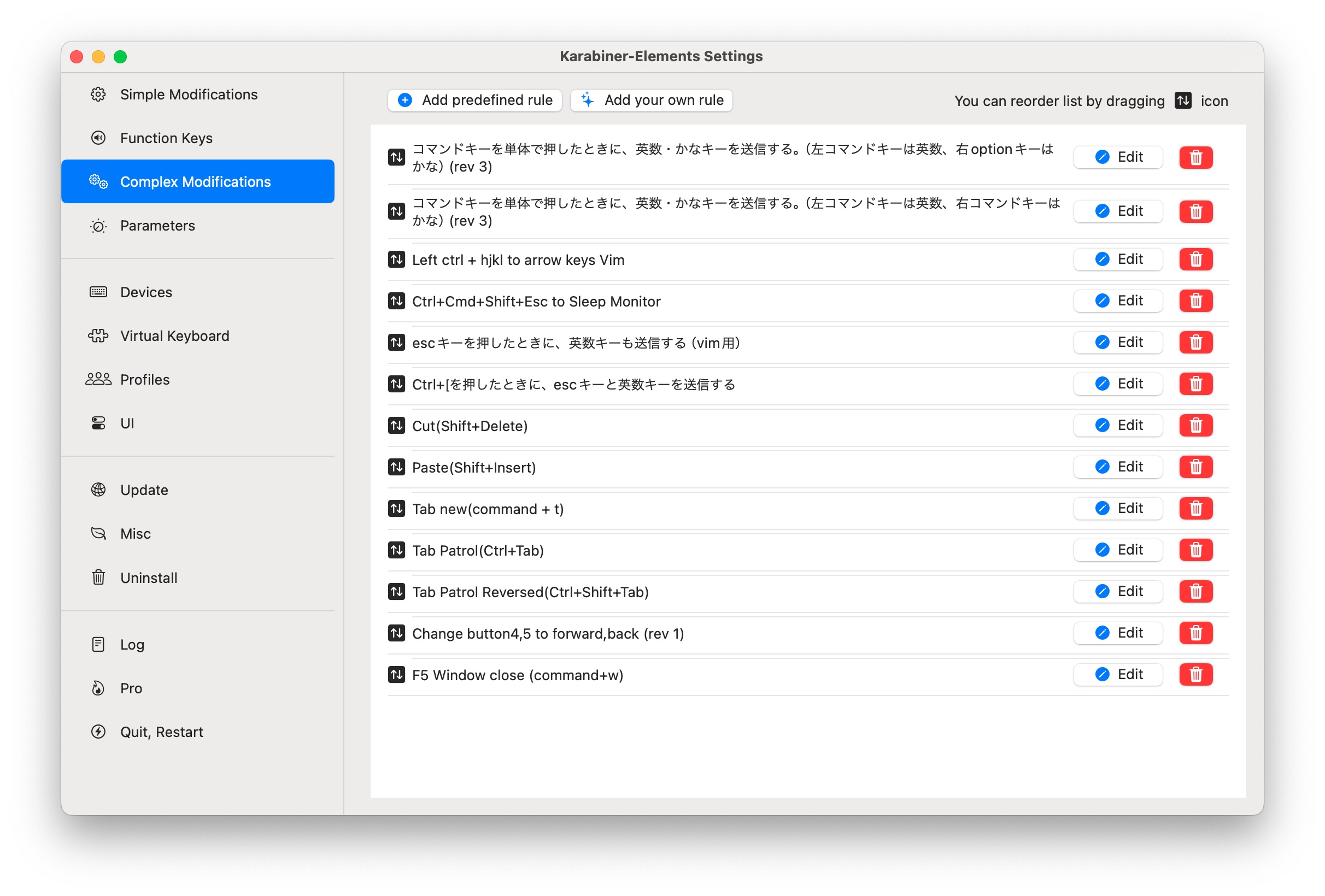
左Win(Commnad)と、右Alt(Option)にそれぞれ「英数」「かな」を割り当てる #
「Complex Modifications」を選択し、ボタン「Add your rule」を押下します。
サンプルのコードが出てきますので、コードを全て削除します。
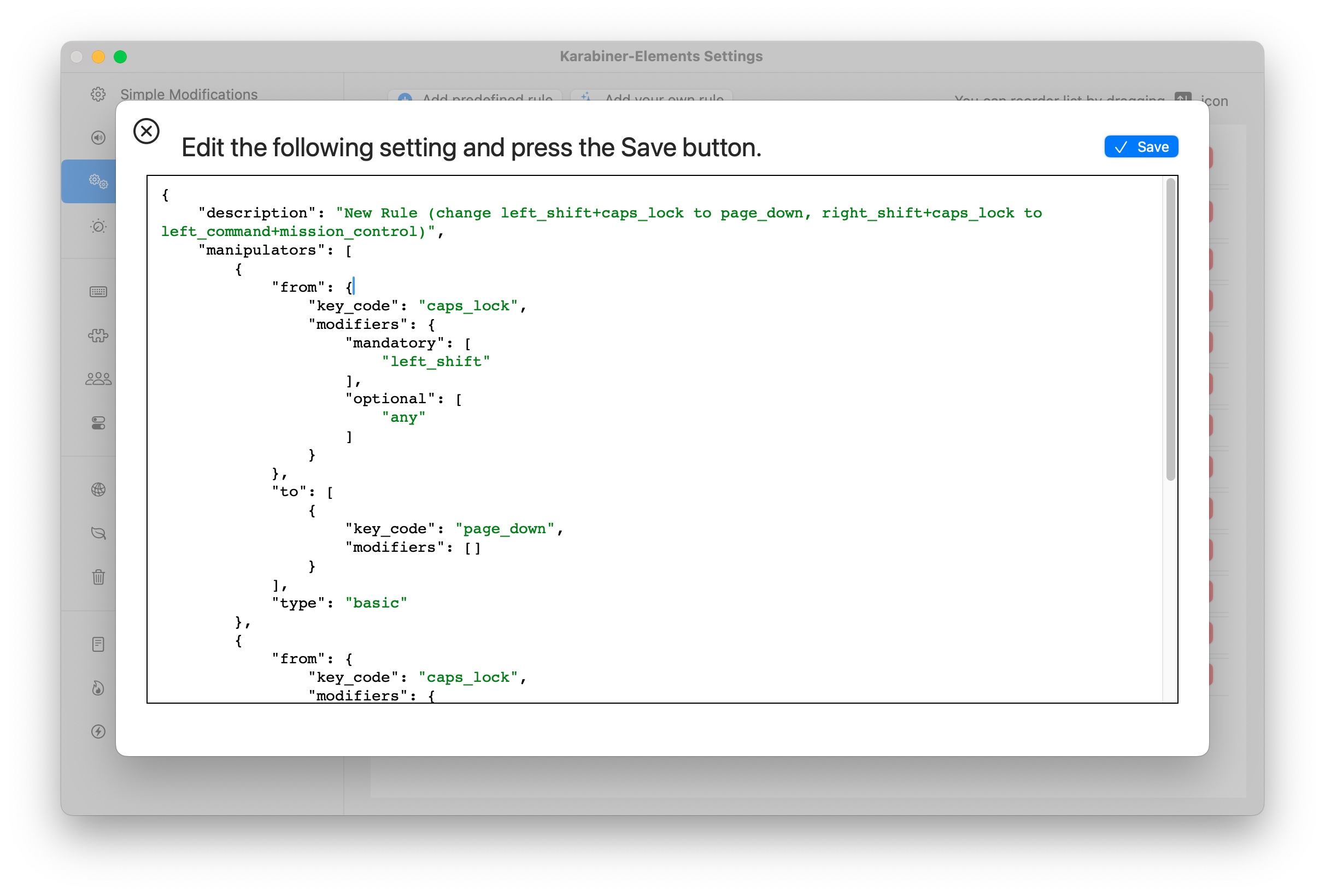
以下のコードをコピーして、先ほど消したコードがあった欄にペーストし、ボタン「Save」を押せば完了です。
{
    "description": "左コマンドキーは「英数」、右optionキーは「かな」のキーを送信する",
    "manipulators": [
        {
            "from": {
                "key_code": "left_command",
                "modifiers": {
                    "optional": [
                        "any"
                    ]
                }
            },
            "parameters": {
                "basic.to_if_held_down_threshold_milliseconds": 100
            },
            "to": [
                {
                    "key_code": "left_command",
                    "lazy": true
                }
            ],
            "to_if_alone": [
                {
                    "key_code": "japanese_eisuu"
                }
            ],
            "to_if_held_down": [
                {
                    "key_code": "left_command"
                }
            ],
            "type": "basic"
        },
        {
            "from": {
                "key_code": "right_option",
                "modifiers": {
                    "optional": [
                        "any"
                    ]
                }
            },
            "parameters": {
                "basic.to_if_held_down_threshold_milliseconds": 100
            },
            "to": [
                {
                    "key_code": "right_option",
                    "lazy": true
                }
            ],
            "to_if_alone": [
                {
                    "key_code": "japanese_kana"
                }
            ],
            "to_if_held_down": [
                {
                    "key_code": "right_option"
                }
            ],
            "type": "basic"
        }
    ]
}
良かった点・イマイチだった点 #
良かった点 #
- 見た目がおしゃれ(コイルケーブルも同梱されている)
- UK配列は思ったより使い易かった
- 60%サイズ、62キーということで、コンパクト
- ファンクションキーはいらなかった事に気づけた(笑)
イマイチだった点 #
- タイピングした際の打鍵音が結構大きい(青軸のクリック音以外に、金属が反響するような音が聞こえる)
- コンパクトだが、意外と重量がある。
- MacOS に対応となっているが、Mac用のキーキャップは同梱されていないので、見た目はWindows
- 説明書の文字が小さくて、老眼の私には、読むことに難儀した
購入時に考慮する点 #
- 物理的に矢印キーがないこと(FNキーとの同時押しが必要)
- UK配列なので、JIS配列からの乗り換えは抵抗感があるかもしれない(ほぼ、US配列と同じ)
- 「`」「〜」のキーが左シフトキーの右側にある。左手の小指で打つ位置にある
- T60のカスタマイズするためのソフトウェアは公式にはない(2024/04/03時点)ので、Macなら「Karabiner」等のキーマッピングアプリが必要
おわりに #
60%キーボードの市場では多くの選択肢が存在しますが、ZIYOULANG T60は価格的に、注目に値します。UK配列という点が日本のユーザーにとってはデメリットとなる可能性もありますが、それを差し引いてもおしゃれなデザイン、メカニカルスイッチによる耐久性、そしてゲーミング性能を考えれば、十分に魅力的な製品です。
コイルケーブルが付属している点も、デスク周りを洗練された印象に保ちたいと考えるユーザーには大きなプラスになるでしょう。機能性と美観を両立させたい方には向いているかもしれません。
嫁ちゃん
わたし
下のアフィリエイトリンクから商品ページに入ってもらうと、カラーやキー軸の選択ができますので、一度覗いてみられてはどうですか?
この記事がお役に立ちましたら幸いです。
では、また。