皆さん、こんにちは(こんばんは)、「大」(@oooohanamaru)」です。
今回の記事は、Macで韓国語を入力できるように設定したり、言語の切り替えを行う方法です。特に何も買い足さなくても、Macの設定で韓国語の入力ソースを追加するだけです。
 嫁ちゃん
嫁ちゃん
 わたし
嫁ちゃん
わたし
わたし
嫁ちゃん
わたし
あわせて読みたい
Apple(日本) Apple Store検索結果
はじめに #
いきなりですが、韓国語の勉強を始めました。
テレビで、韓流ドラマの再放送があって、たまたま観てしまったんですよね。それが「哲仁王后(チョルインワンフ)〜俺がクイーン!?」でした。

とても面白かったので、1話から観ようと、huluを契約して、先日、最終話まで観終わったところです。もうすでに、次の違う韓流ドラマ(30だけど17です)を観ていますが(^ ^)シン・ヘソンさんのコメディ好きだわ。

海外の映画やドラマを観た時、いつも思うのは、日本語字幕なしで観てみたいという、よくあるきっかけです。
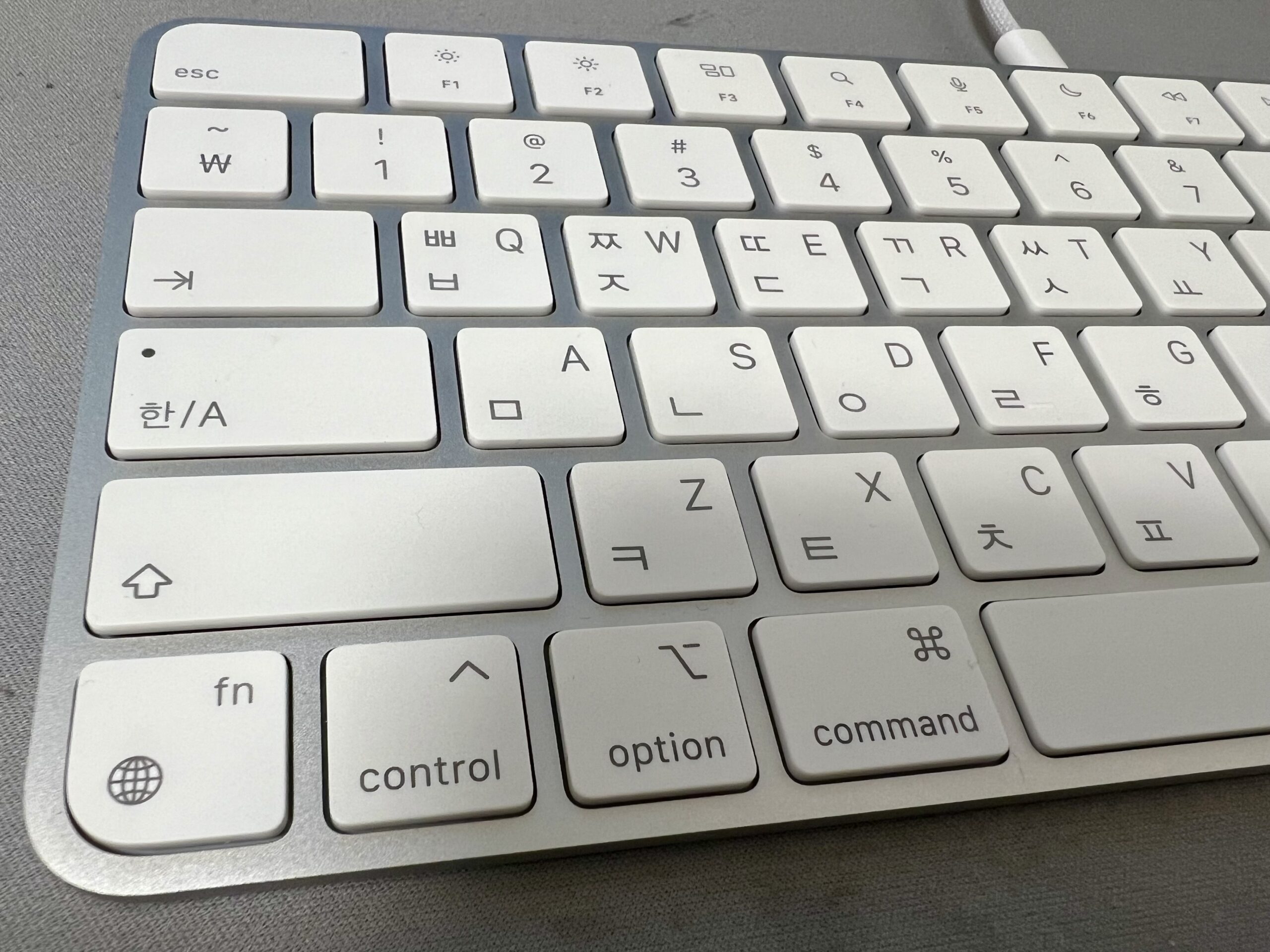
とにかく、気持ちが熱いうちに韓国語の勉強を始めようと、Appleのサイトで純正の「Magic Keyboard 韓国語」を購入し、本も一冊買ってみました。
ちなみに買った本はこれです。

作業環境 #
私の作業環境はこのような感じです。
- M1 Pro MacBook Pro
- macOS Sonoma 14.3.1
OSのバージョンによってはUIの見た目等が異なりますが、基本的には同じ手順で設定できます。
韓国語の入力設定(入力ソースの追加) #
まずは「システム設定」を起動します。
以下の「システム設定」のアイコンがアプリケーションにありますので、 クリックしてシステム設定を起動してください。
以下の画面が起動します。
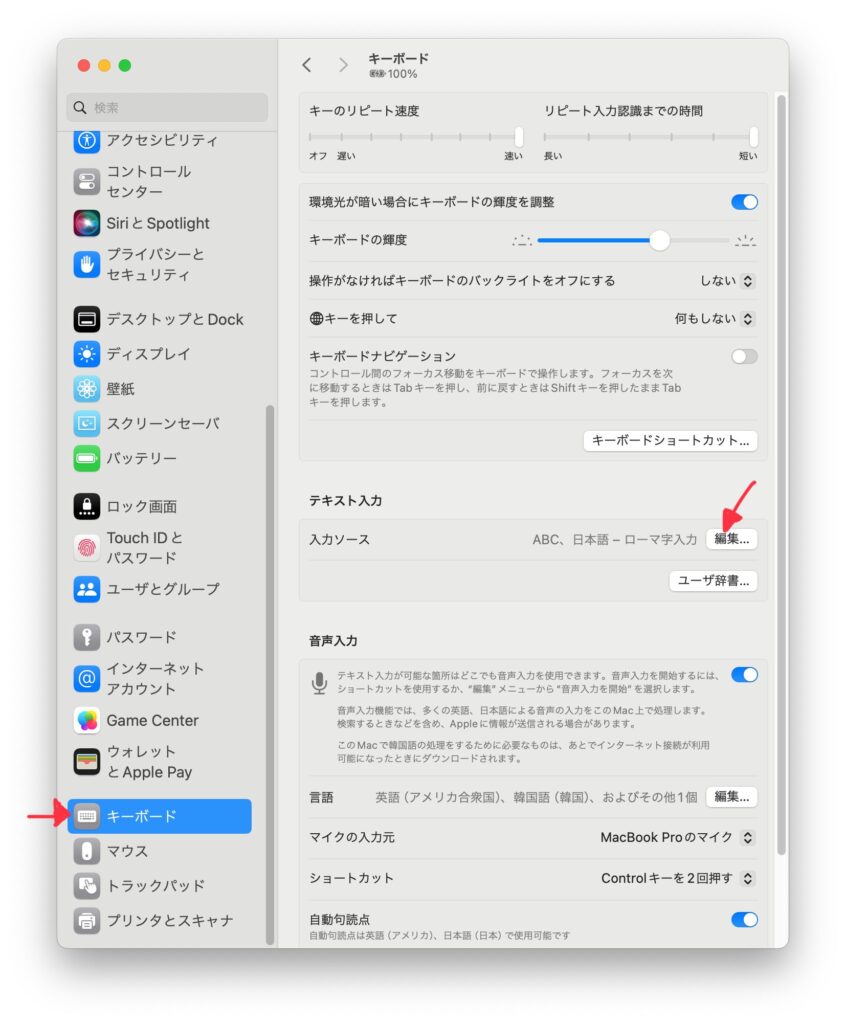
左側の列の「キーボード」をクリックし、
右側に表示される「テキスト入力 – 入力ソース」にある「編集」ボタンを押下してください。
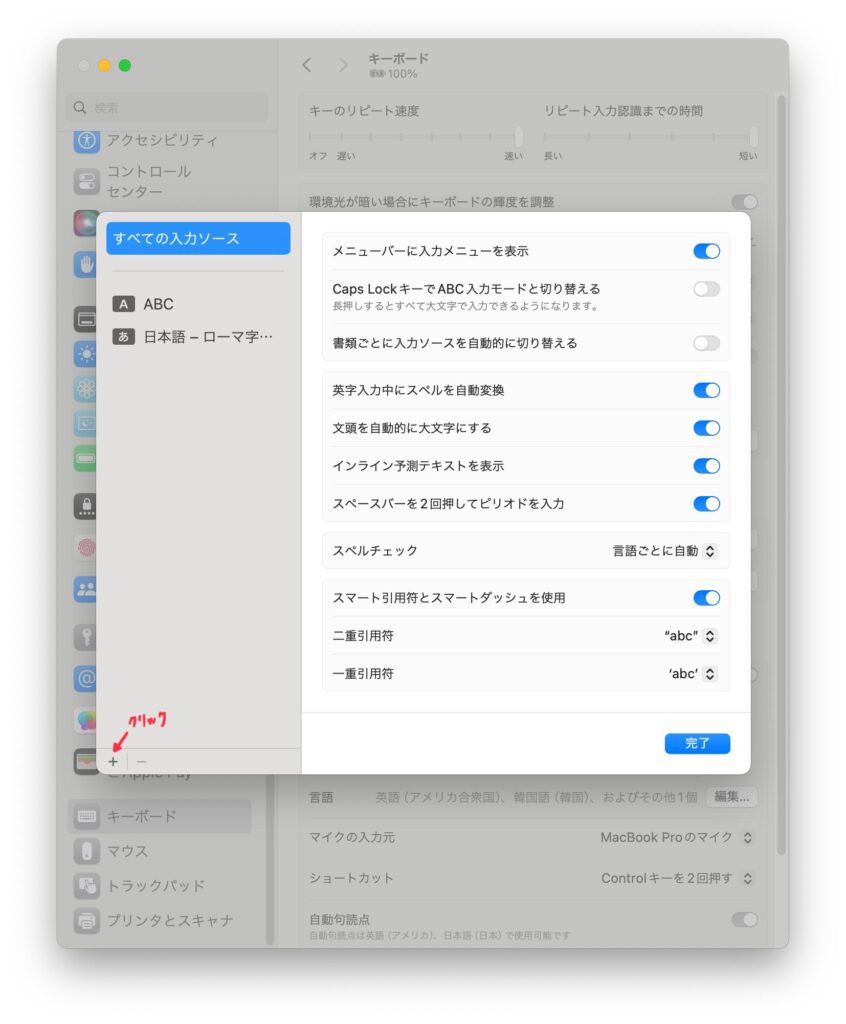
以下の画面が表示されたら、左下にある「+」マークをクリックしてください。
以下の画面が表示されたら、左側の列から「韓国語」を選択し、右側に表示されている「ハングル-2ボル式」を選択して、「追加」ボタンをクリックしてください。
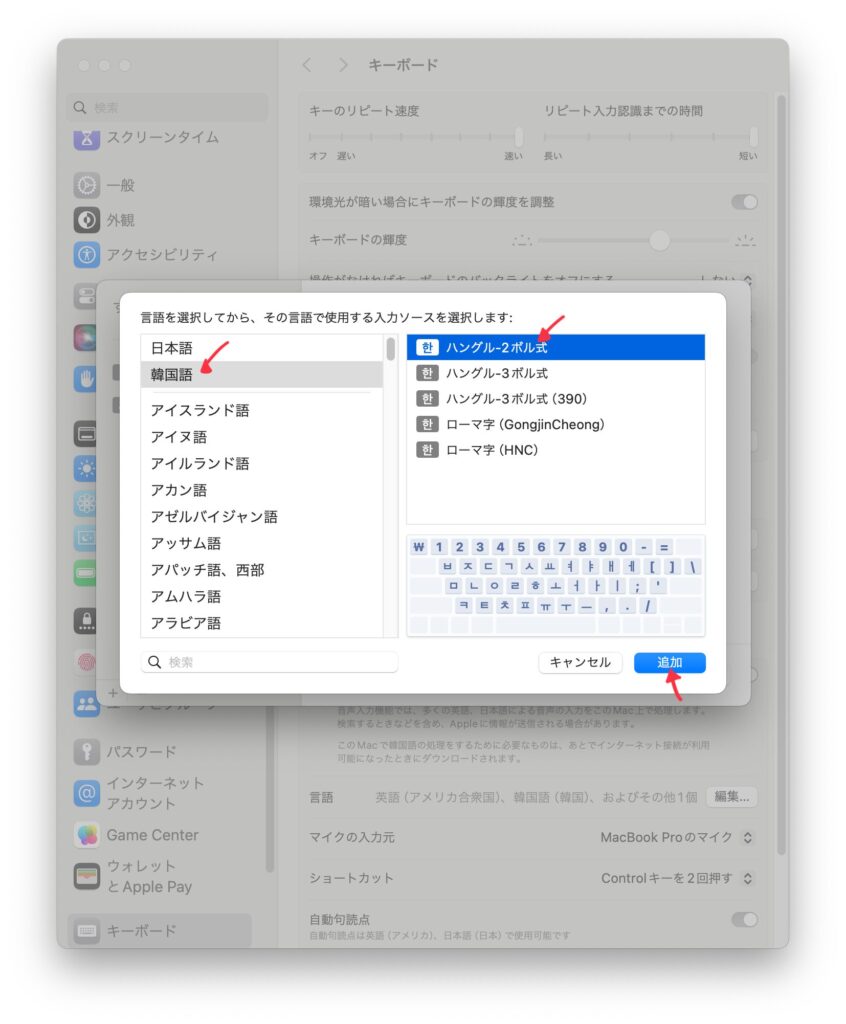
これで、韓国語を入力する準備が整いました。簡単でしたね。
韓国語入力への切り替え #
デスクトップの上部にある「入力モード」部分をクリックし、「ハングル-2ボル式」をクリックすれば、キーボードでハングル文字が入力できるようになります。
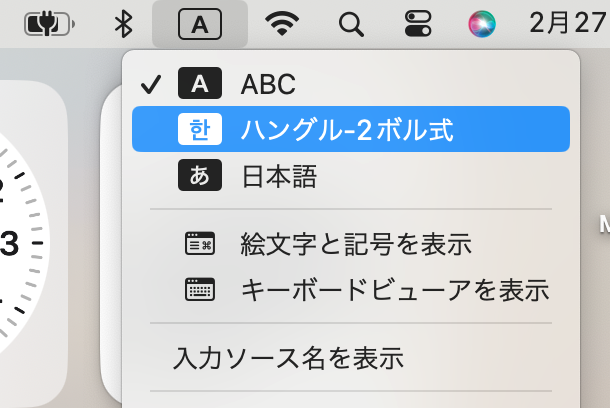
他にも、キーボードショートカットに割り当てられている入力切り替え方法は、
「command」+「スペースキー」を押すことで切り替えられます。
commandキーを押し続けたまま、スペースキーを繰り返し押すことで、日本語、韓国語、英語が順次切り替わっていきます。
ハングルの入力について #
私みたいにいきなり「韓国語のキーボード」は買う必要はありません。私は勢いで買ってしまっただけです(^ ^)
画面上部にある言語を選択する部分の下に「キーボードビューアを表示」という項目がありますので、それをクリックしてください。
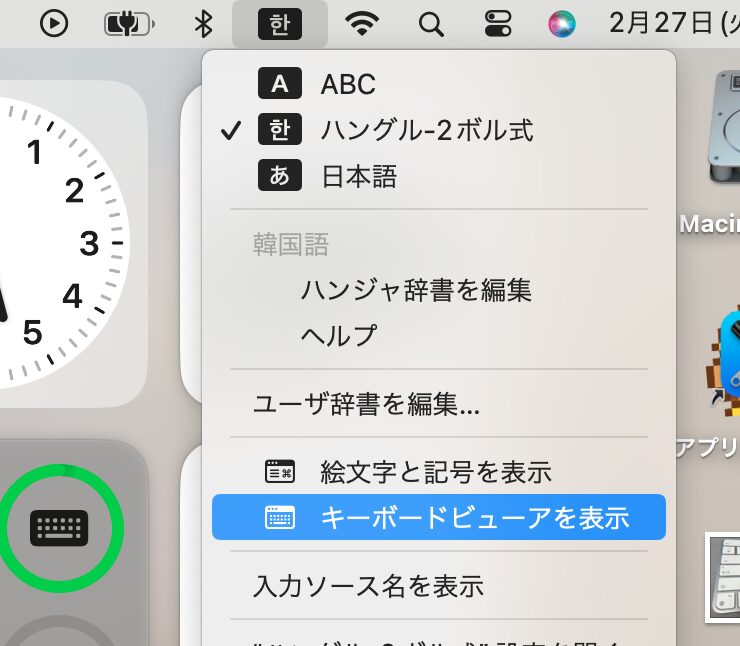
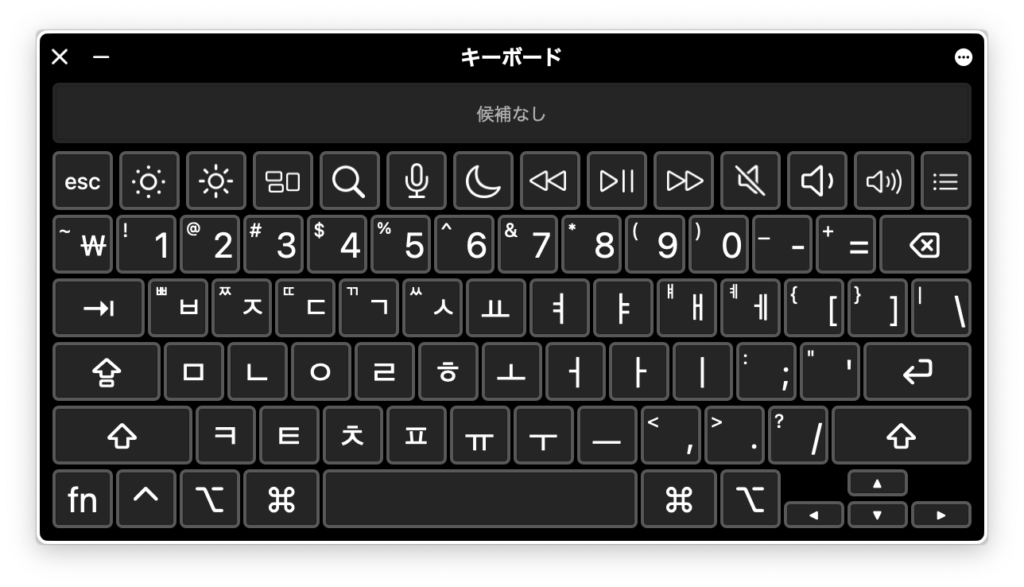
以下のような黒い背景のキーボードが画面上に表示されたと思います。ここで、どのキーに、どのハングル文字が割り当てられているか確認することができますので、必要な時に見てください。
私は、韓国語を必ずものにしたいという思いから、Apple純正Magic Keyboard韓国語を買いました。単にキーボードが好きだから買っただけです。安い商品ではないので、私みたいに勢い余って、キーボードを買う前に、お財布と相談してみてください(^ ^)
ちなみに、キーボードに貼るタイプのハングル文字のシールなども売られていますので、そういうものを活用される方が良いかと思うます。


어머니(オモニ・お母さん)を打ってみましょう。 #
ㅇ + ㅓ + ㅁ + ㅓ + ㄴ + ㅣ
上記のように順番にキーを入力していけば、「어머니」と入力することができます。
変換のされ方が、日本語とは違い、あ、韓国語って素敵!ってなります(^ ^)
終わりに #
ちなみに私はまだ、オモニしか入力したことがありません。平音の他にも激音、濃音、パッチムなどの入力がありますが、それは追々記事にしていきたいと思います。
嫁ちゃん
わたし
ちなみに、こんな感じのタイプライター風キーボードも売ってるよ。

この記事がお役に立ちましたら幸いです。
では、また。