
皆さん、こんにちは(こんばんは)、「大」(@oooohanamaru)」です。
Macのショートカット(Shortcuts)でユーザー辞書表示する。ユーザ辞書を素早く表示できるので、 思いついた時にすぐに、 簡単にユーザ辞書に単語を登録することができます。
 嫁ちゃん
嫁ちゃん
 わたし
嫁ちゃん
わたし
わたし
嫁ちゃん
わたし
はじめに #
Macの 文字入力時になかなか思った候補が出てこなくて、イライラした事はないですか?
ユーザ辞書に単語を登録しておけば、 簡単に単語を選択することができます
ショートカットにコードをペーストするだけで出来上がりますので、試してみてください。
作業環境 #
- M1 Pro MacBook Pro
- macOS Sonoma 14.1.2
ショートカットを起動 #
まずはアプリケーションからショートカットを起動します。
以下の「ショートカット」のアイコンがアプリケーションにありますので、 クリックしてショートカットを起動してください。
以下のアプリケーションが起動します。
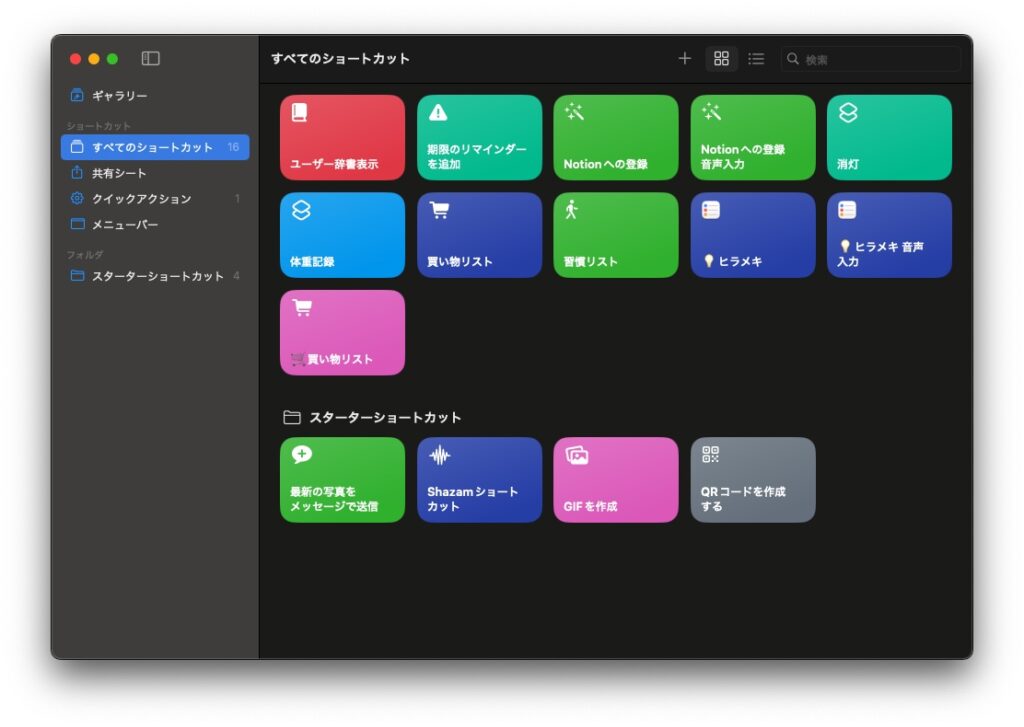
ショートカット新規作成 #
「+」マークをクリックしてください。
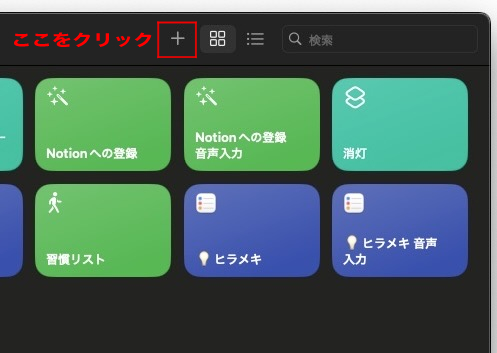
別ウインドウでショートカットの編集画面が起動します。
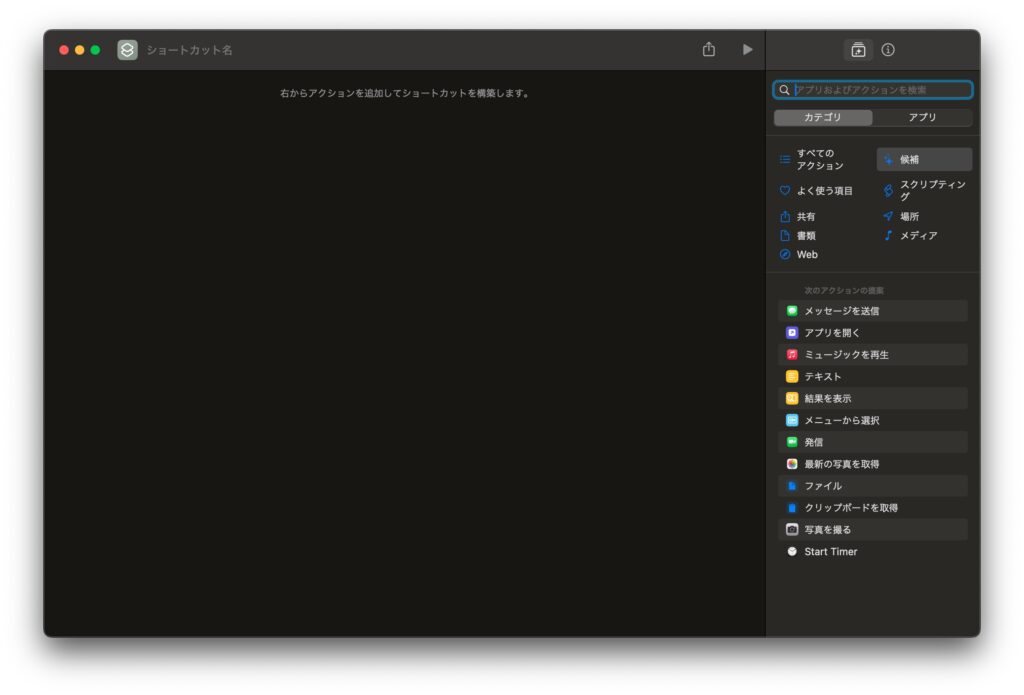
ショートカットを作成 #
画面右上の「 アプリケーション及び アクションを検索」の欄に「 Apple」 と入力してください。
下の「スクリプティング」に「Apple Scriptを実行」 が表示されますので、 マウスのドラック&ドロップで 左のスペースに ドロップしてください。
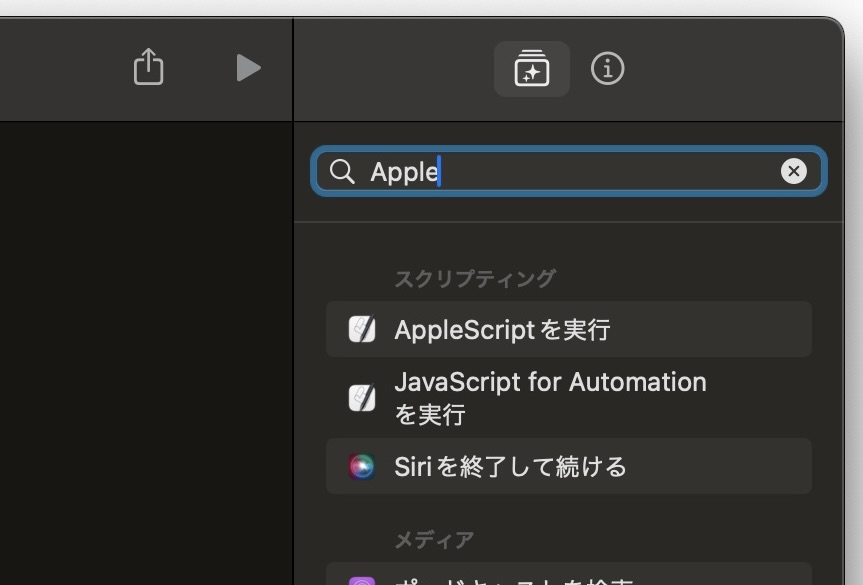
以下のような画面が左側に表示 されます。
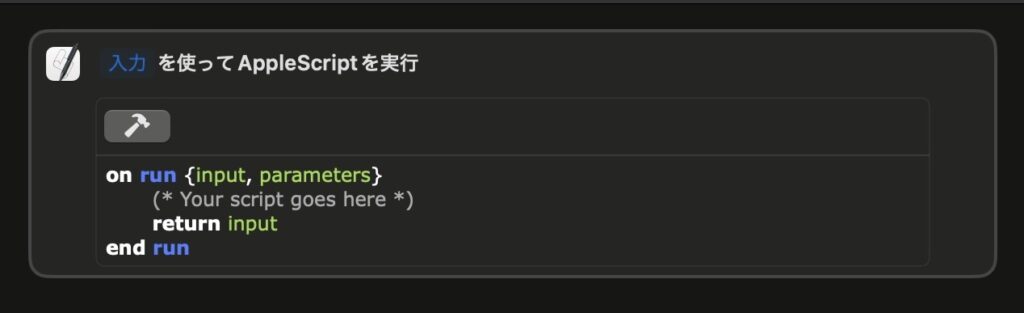
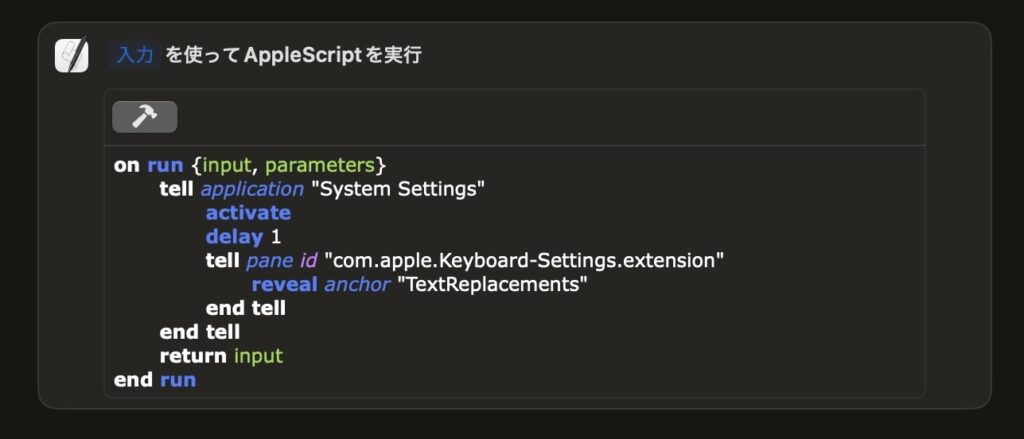
Appleスクリプトには以下の コードをペーストしてください。
on run {input, parameters}
    tell application "System Settings"
        activate
        delay 1
        tell pane id "com.apple.Keyboard-Settings.extension"
            reveal anchor "TextReplacements"
        end tell
    end tell
    return input
end run
以下のような画面になります
テスト実行 #
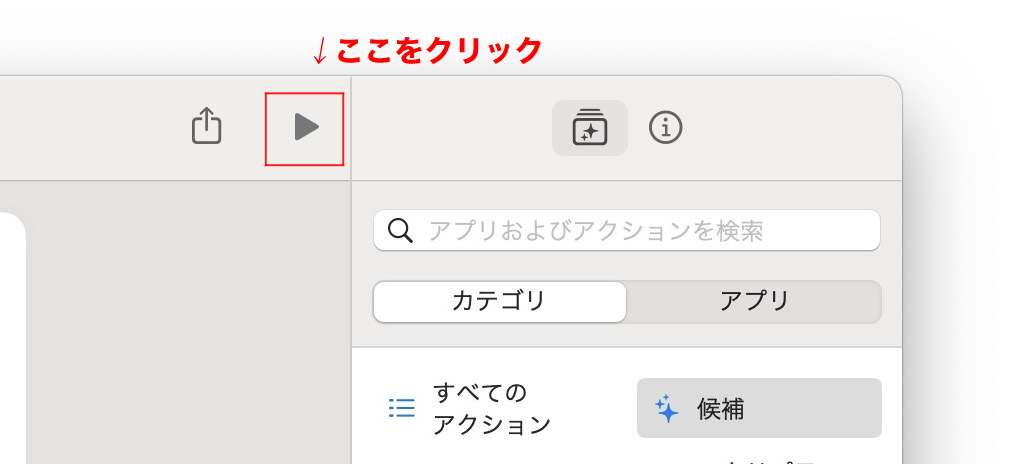
「実行」ボタンをクリックしてください。
以下のように「設定」の「ユーザ辞書」が表示されます。
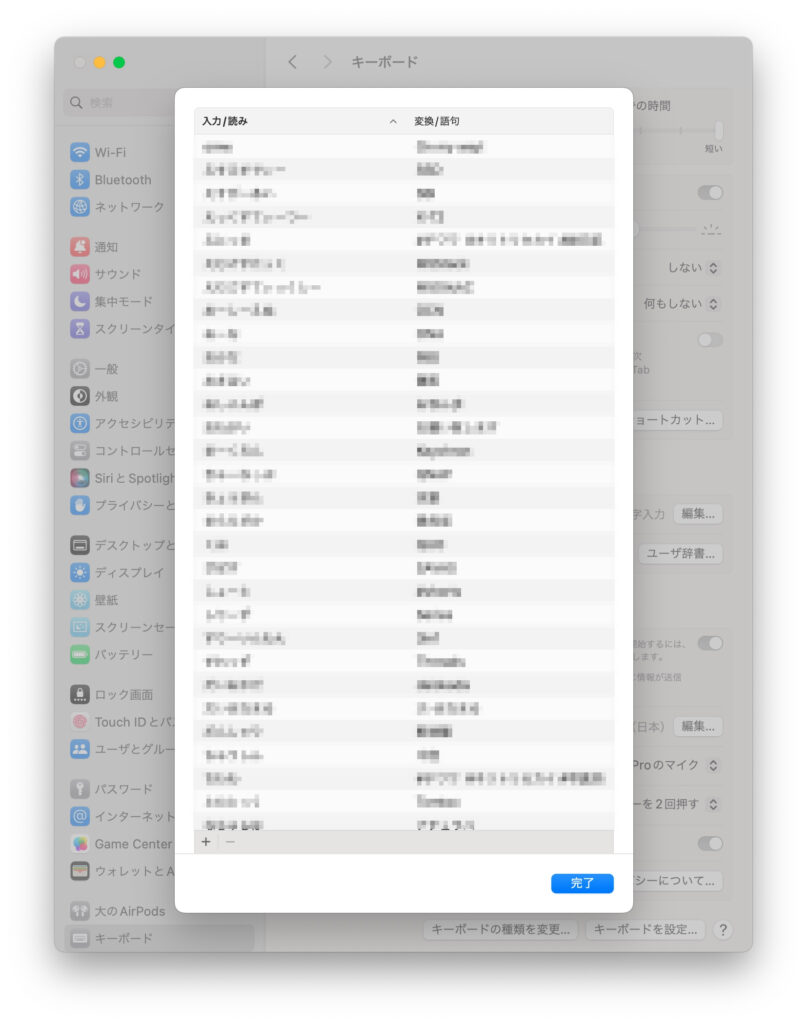
単語の登録は画面左下にある「+」ボタンを押して新たに登録してください。
ショートカットのアイコンとタイトルを変更する #
画面左上のアイコンやショートカット名をクリックすることで変更することができます
今回は「ユーザー辞書表示」にしてみました。お好きな名前にしてもらって結構です。
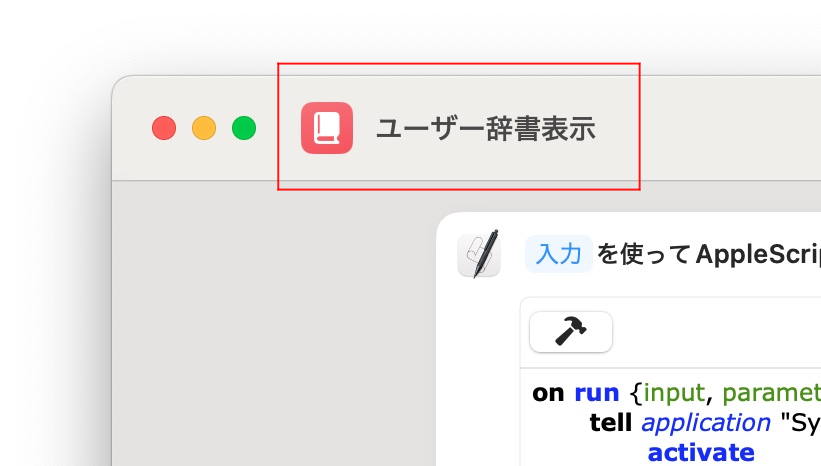
アイコンとショートカット名の変更が終了しましたら、左上の赤い「閉じる」ボタンを押してください。
Dockに追加する #
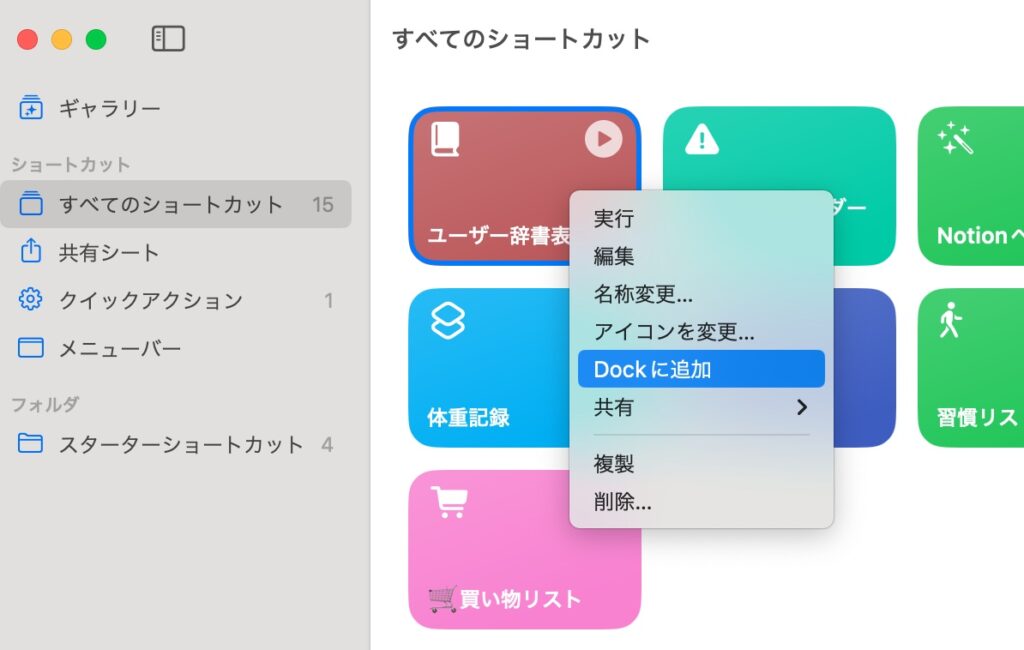
「すべてのショートカット」の欄にユーザ辞書のアイコンがあると思いますので、 右クリックで「Dockに追加」を選択してください。これで、Dockのほうに追加されましたので、いつでも ワンクリックで ユーザー辞書表示することができます。
終わりに #
実際うまく動きましたか?きっと便利に使えると思いますので、このような紹介ができて良かったと思います。また何かアップルのショートカットの ネタをお届けできたらなと思います。
嫁ちゃん
わたし
この記事がお役に立ちましたら幸いです。
では、また。