皆さん、こんにちは(こんばんは)、「大」(@oooohanamaru)」です。
 嫁ちゃん
嫁ちゃん
 わたし
嫁ちゃん
わたし
わたし
嫁ちゃん
わたし
はじめに #
出張やカフェ、リモートワークなど、場所を選ばずに作業するときに「バッグに入れて持ち運べるキーボード」があると、とても安心できます。
特にノートPCを広げにくい場面でも、スマホやタブレットと組み合わせてサッと入力できるのは大きなメリット。リビングや寝室でちょっとした文字入力をしたいときにも“サッと取り出してすぐ使える”デバイスがあると、作業のハードルが一気に下がります。
普段の生活の中でも、「Amazon Fire TVでYouTubeを検索したい」、「ちょっとした調べ物をしたい」「ワイヤレスで端末を操作したい」といった小さな場面で、その便利さを実感できるのもポイントです。
今回レビューするのは、Omikamo 折りたたみ式Bluetoothタッチパッド付きキーボード。折りたたみ式でコンパクト、それでいてタッチパッド搭載やマルチデバイス対応といった多機能を備えたモデルです。
半年ほど実際に使ってみて感じたことを、正直に書いてみます。
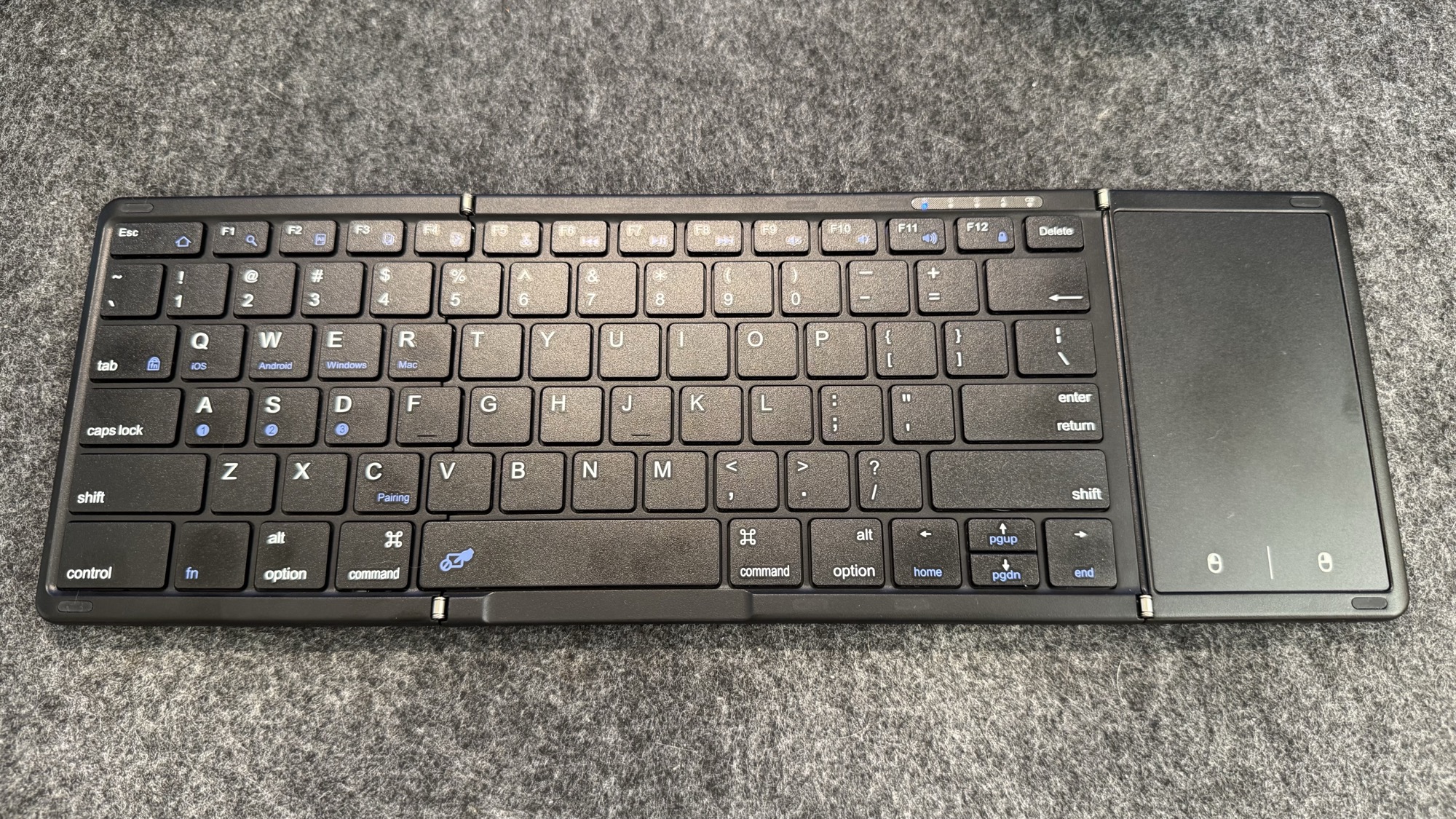
Omikamo 折りたたみ式Bluetoothタッチパッド付きキーボードの外観

外観・デザイン・仕様をチェック #
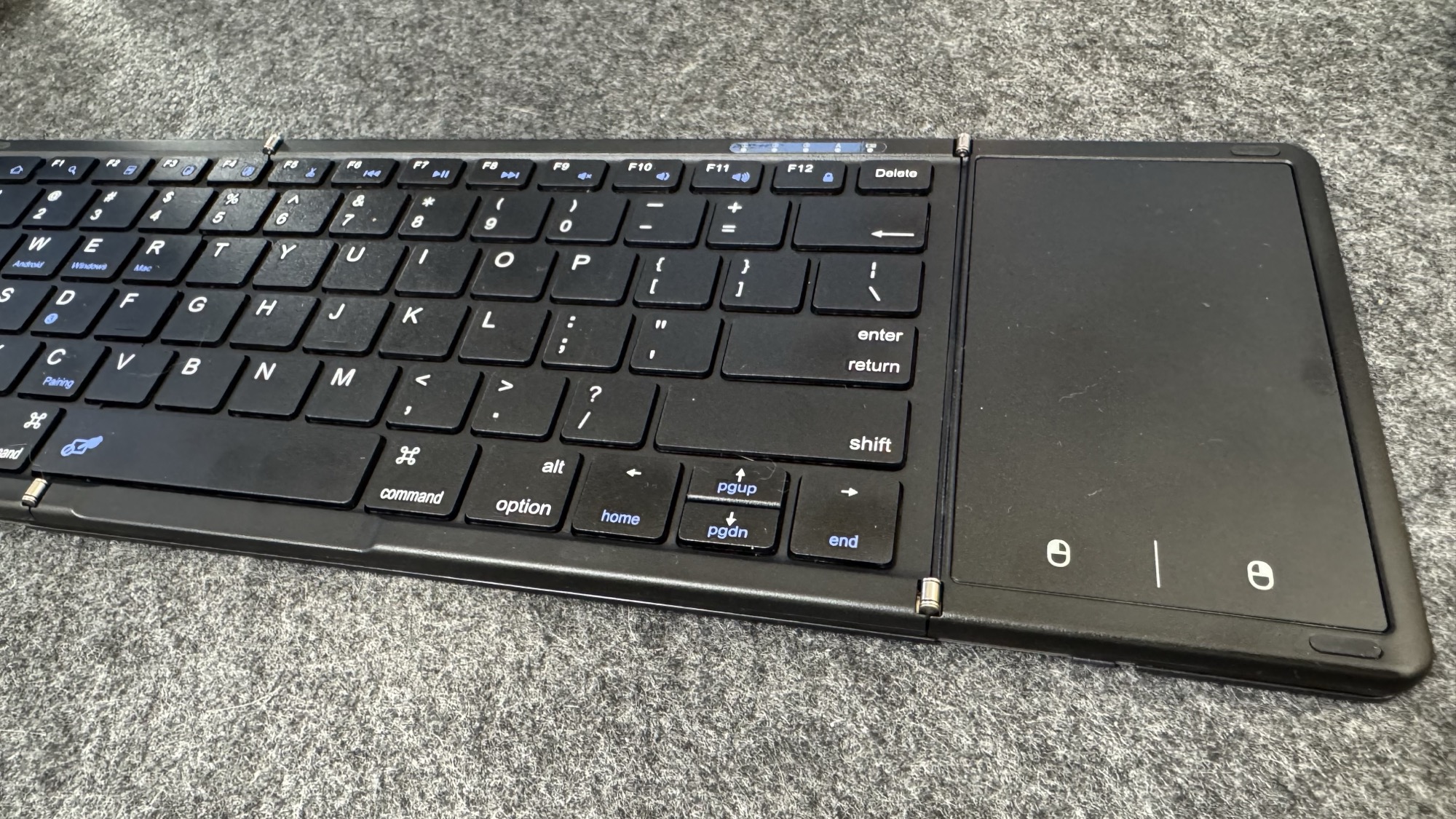
箱から取り出してまず感じたのは「思った以上にしっかりした造り」でした。折りたたみ式というと、安っぽく頼りない印象を持つことが多いのですが、ヒンジ部分も含めて安心感があります。刻印や全体の仕上げもきれいで、モバイルギアらしい清潔感を感じました。
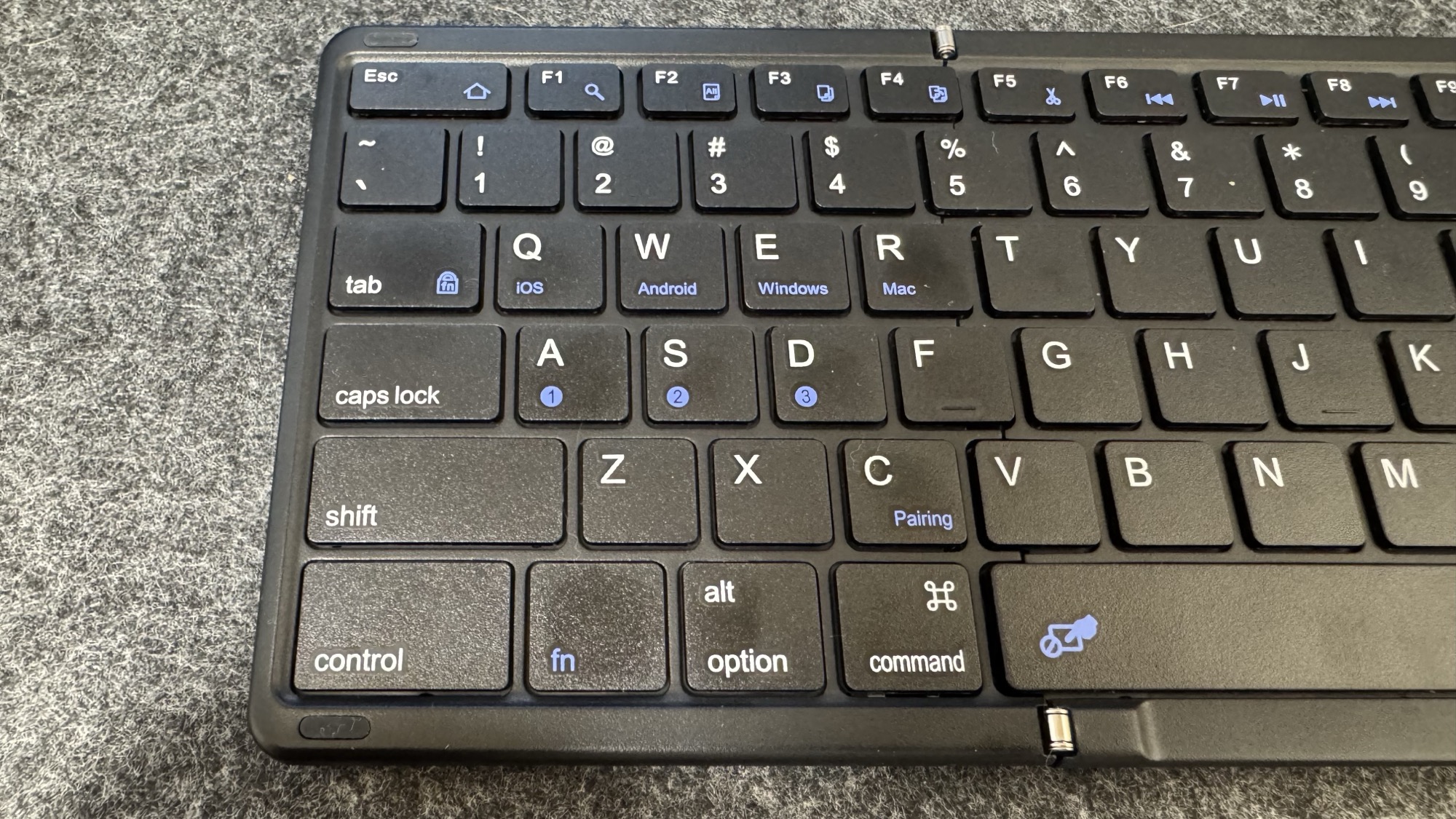
Omikamo 折りたたみ式Bluetoothキーボード展開時のキーボード配列とデザイン
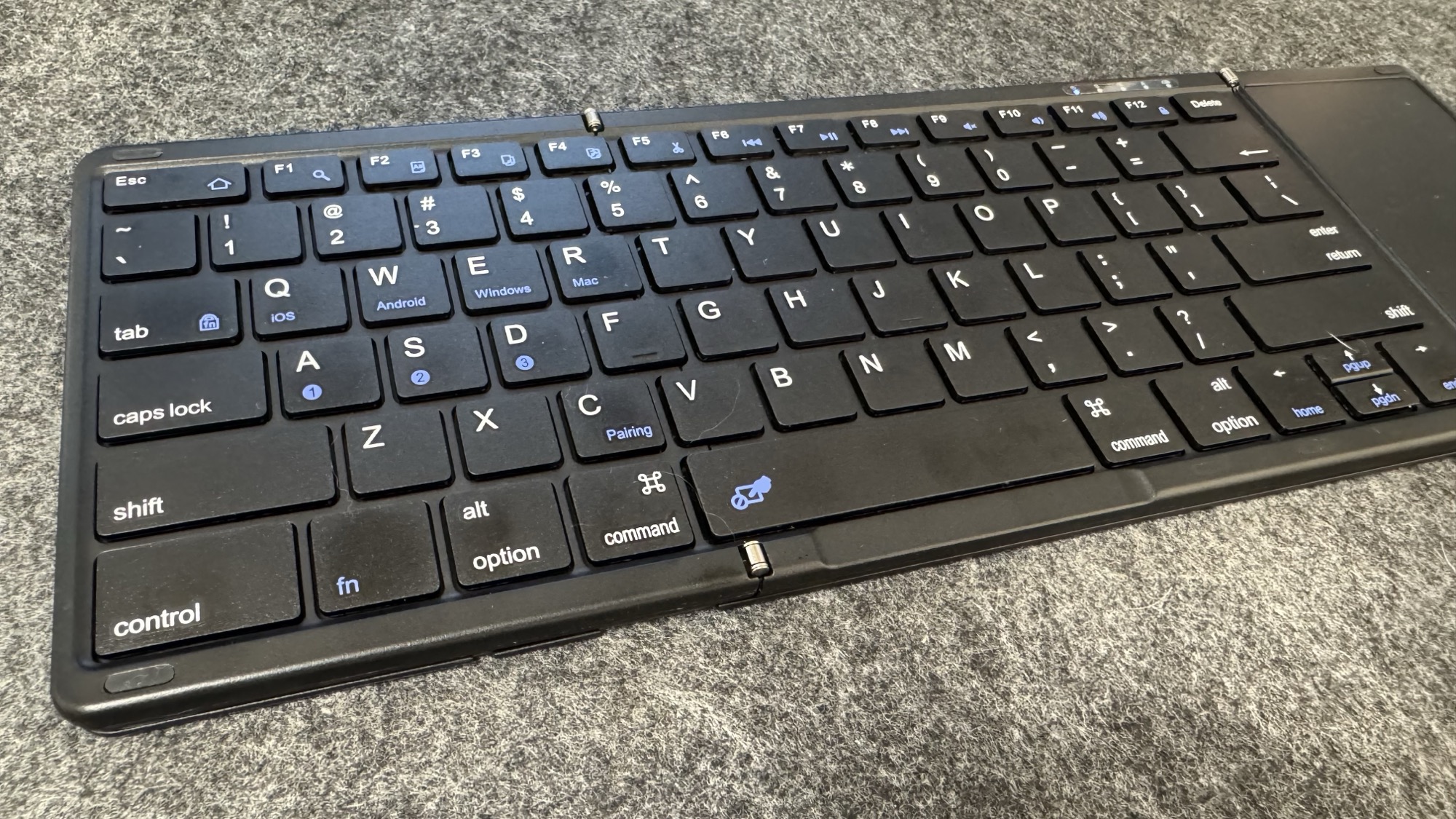
技術仕様と対応範囲 #
| 項目 | 内容 |
|---|---|
| キー数 | 78キー/英語配列(フルサイズに近い構成) |
| キー方式 | パンタグラフ構造 |
| 接続方式 | Bluetooth 5.2/マルチペアリング最大3台 |
| 対応OS | Windows/macOS/iOS/Android/Google OS |
| タッチパッド | 搭載、マウスジェスチャー対応 |
| サイズ | 展開時:約34×11.4×0.9cm |
| 折りたたみ時:約18.3×11.4×1.7cm | |
| 重量 | 約273g |
| 充電方式 | USB-C |
| バッテリー持続 | 連続使用約90時間/待機約2ヶ月 |
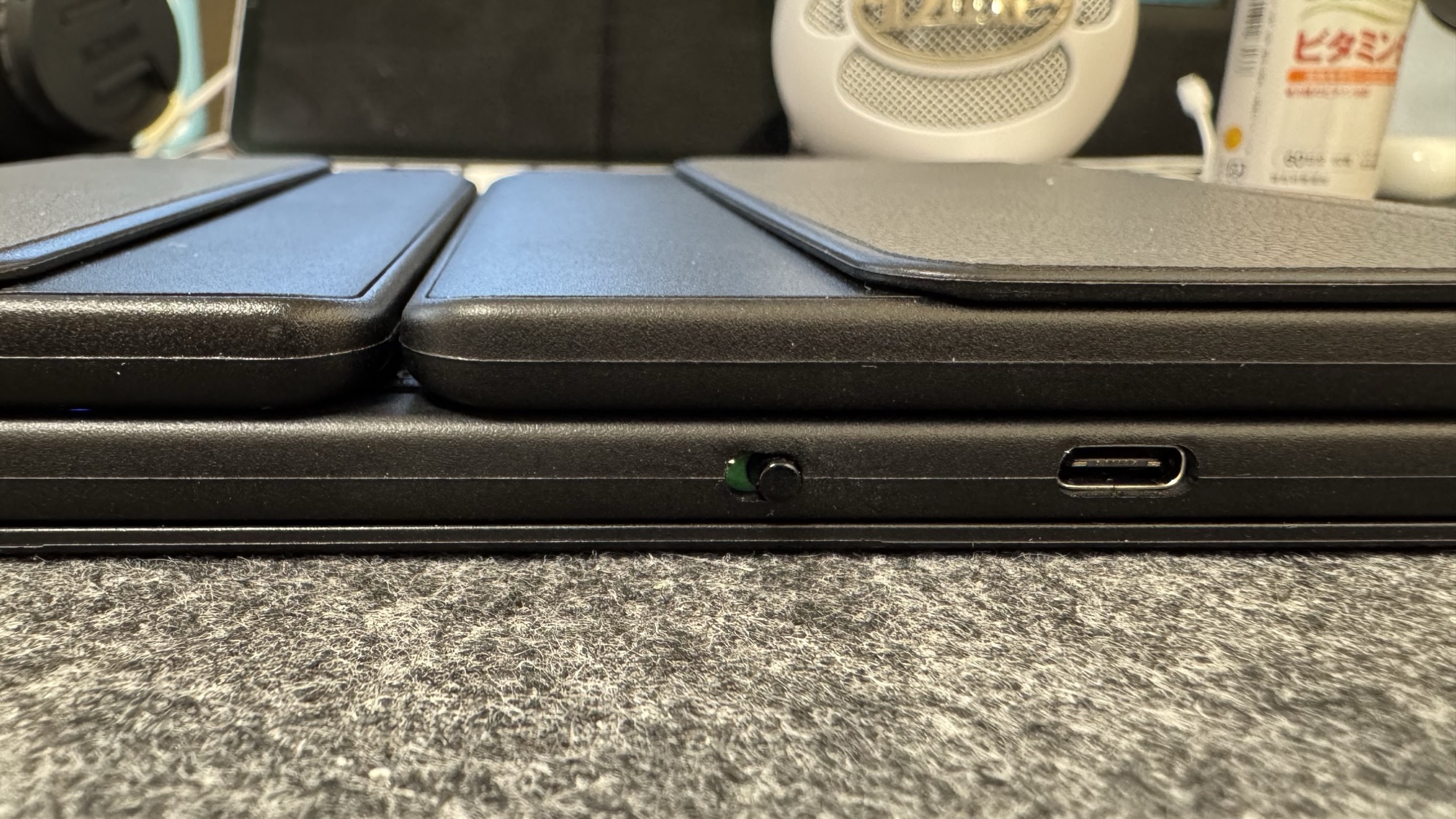
Omikamo 折りたたみ式Bluetoothキーボード折りたたみ時のデザイン
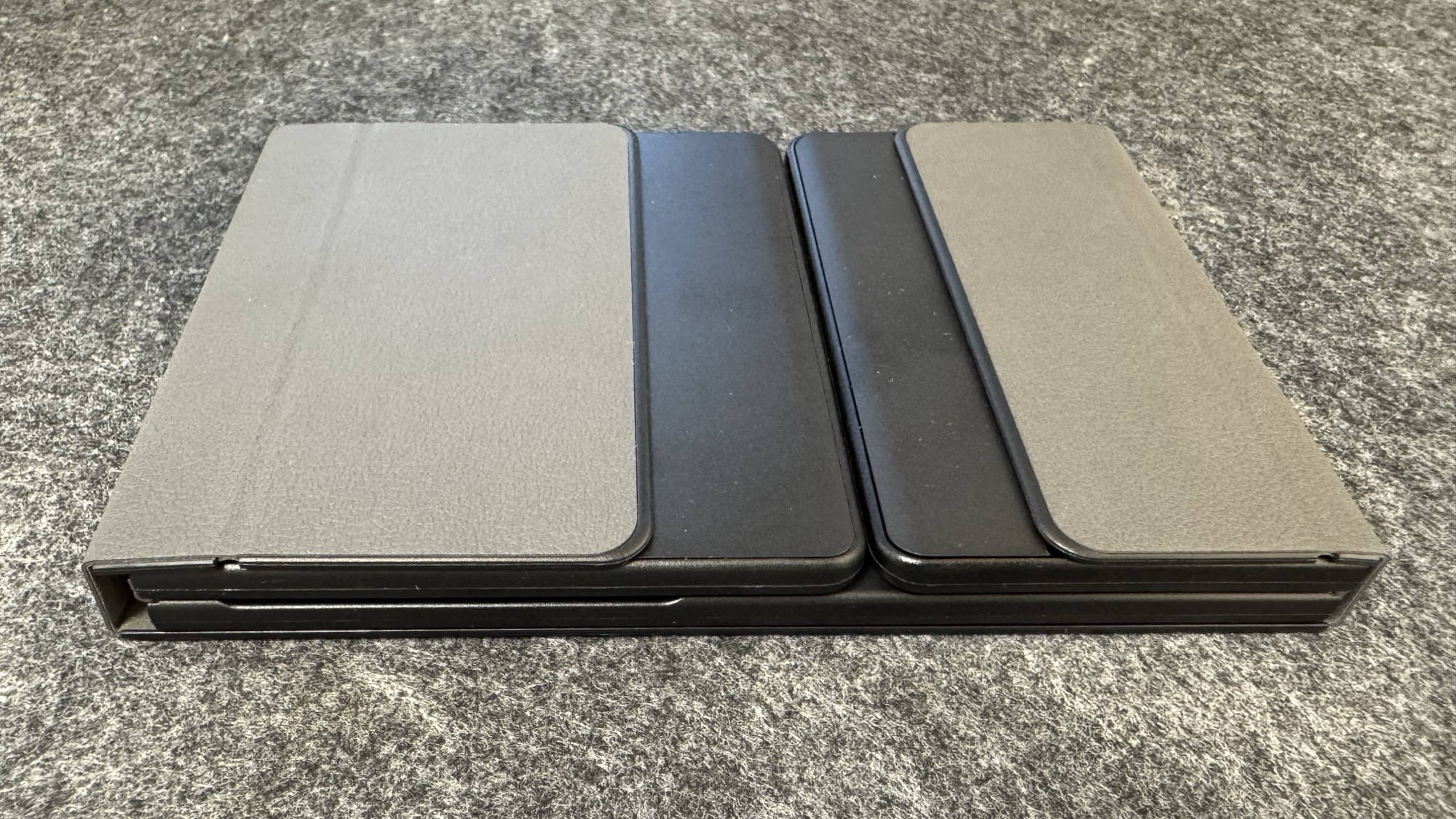
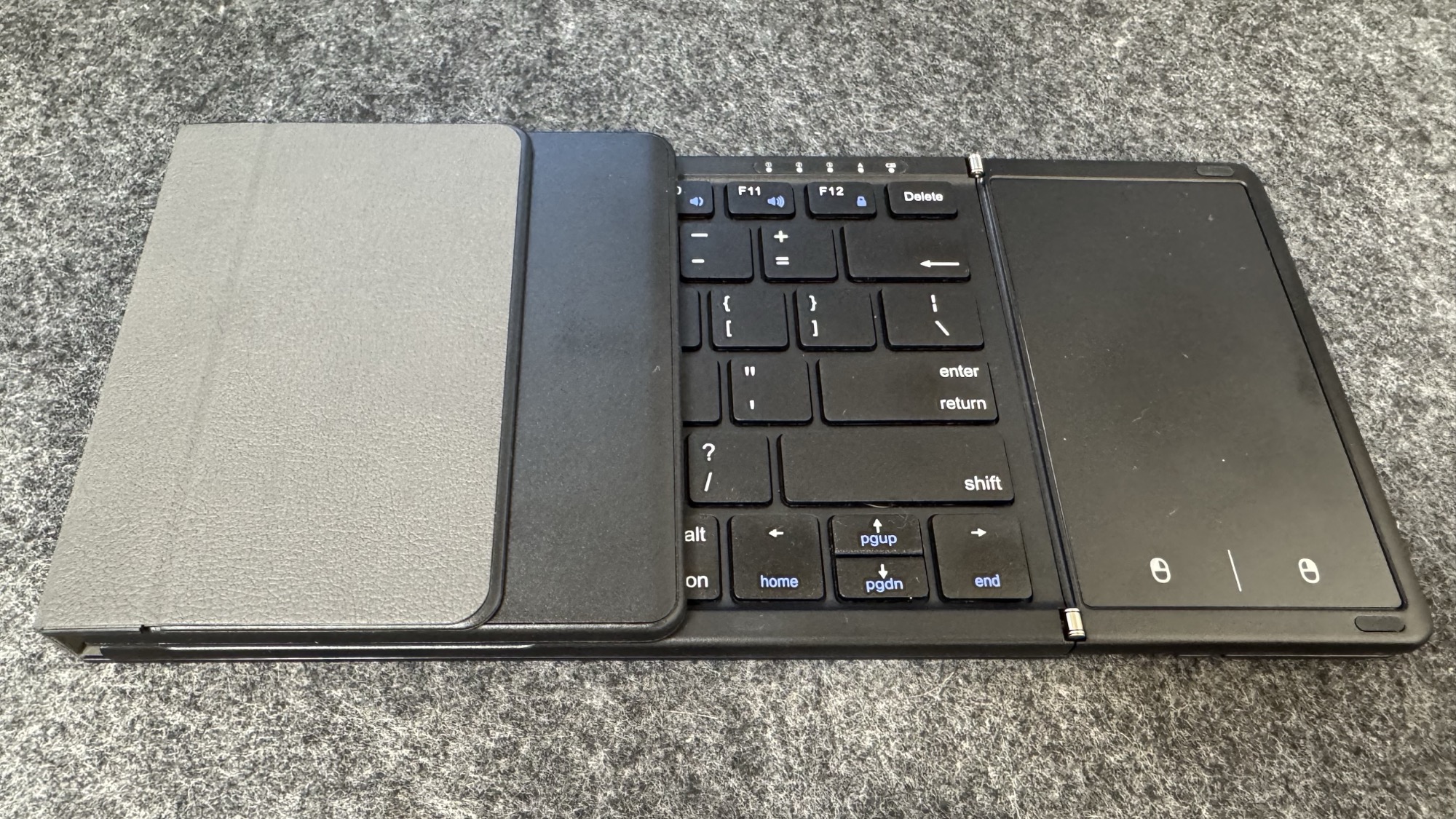
Omikamo 折りたたみ式Bluetoothキーボード折りたたみ時(右側展開)のキーボード配列とデザイン
メディアキーとショートカット #
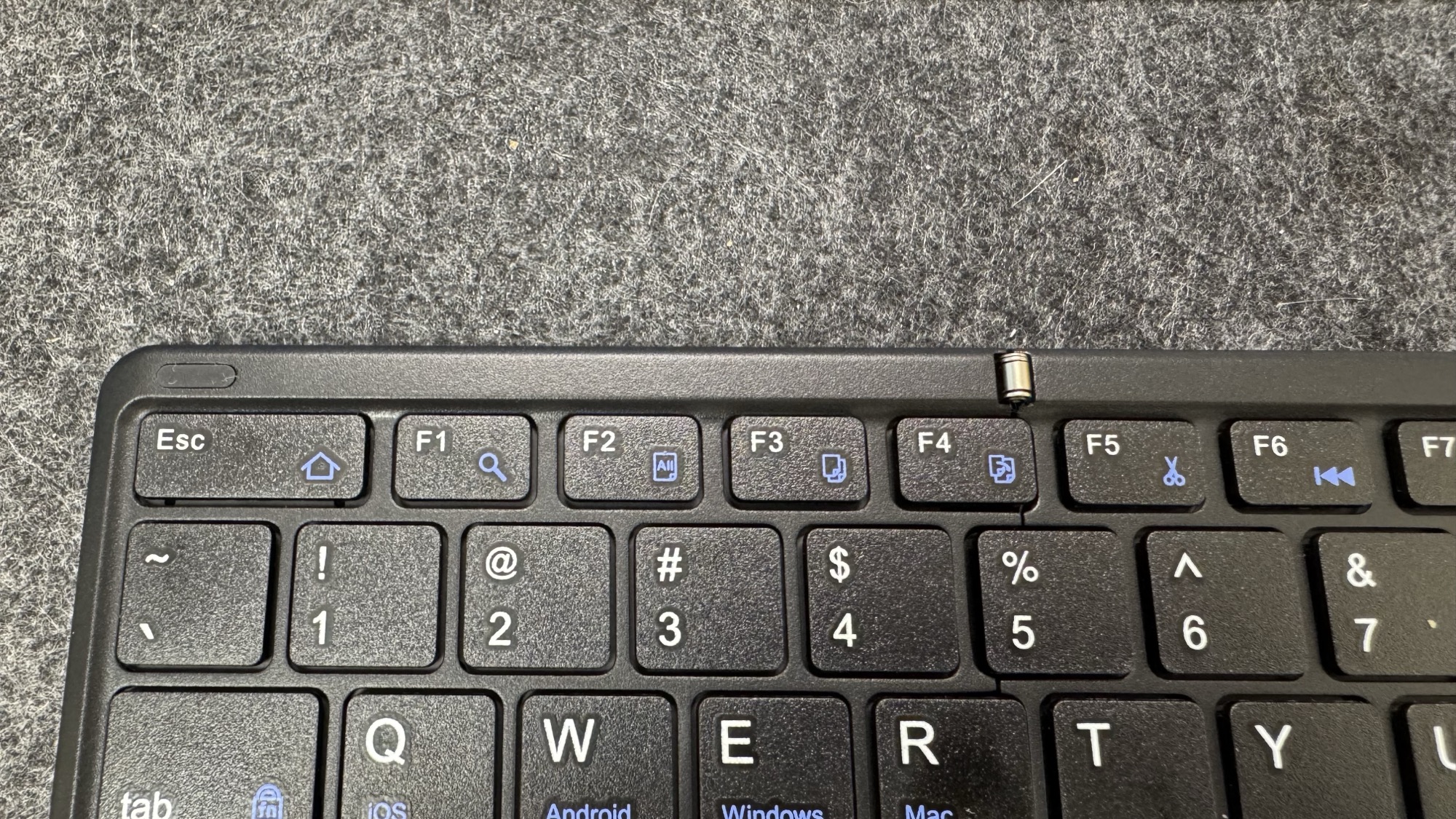
このキーボードには、Fnキーと組み合わせて使える便利なショートカットキーが備わっています。日常的な操作をより快適にしてくれる機能が揃っています。
Omikamo 折りたたみ式Bluetoothキーボード、メディアキーとショートカット
| キー操作 | 機能 |
|---|---|
| Fn + Esc | ホーム画面へ |
| Fn + F1 | 検索 |
| Fn + F2 | すべて選択 |
| Fn + F3 | コピー |
| Fn + F4 | 貼り付け |
| Fn + F5 | 切り取り |
| Fn + F6 | 前の曲 |
| Fn + F7 | 停止・再生 |
| Fn + F8 | 次の曲 |
| Fn + F9 | ミュート |
| Fn + F10 | 音量(−) |
| Fn + F11 | 音量(+) |
| Fn + F12 | 画面ロック |
セットアップ方法 #
ペアリング方法 #
- 電源をオンにしてキーボードを展開します。
- Fn+A / S / Dキーのどれかを押すことで、何番にペアリングするか選択でき、該当のLEDが点灯します。
- Fn+Cキーを押すとペアリングモードに入り、LEDが点滅します。
- デバイスのBluetooth設定から「Bluetooth Keyboard5.2」を選び、必要に応じて表示されたコードを入力すると接続完了です。
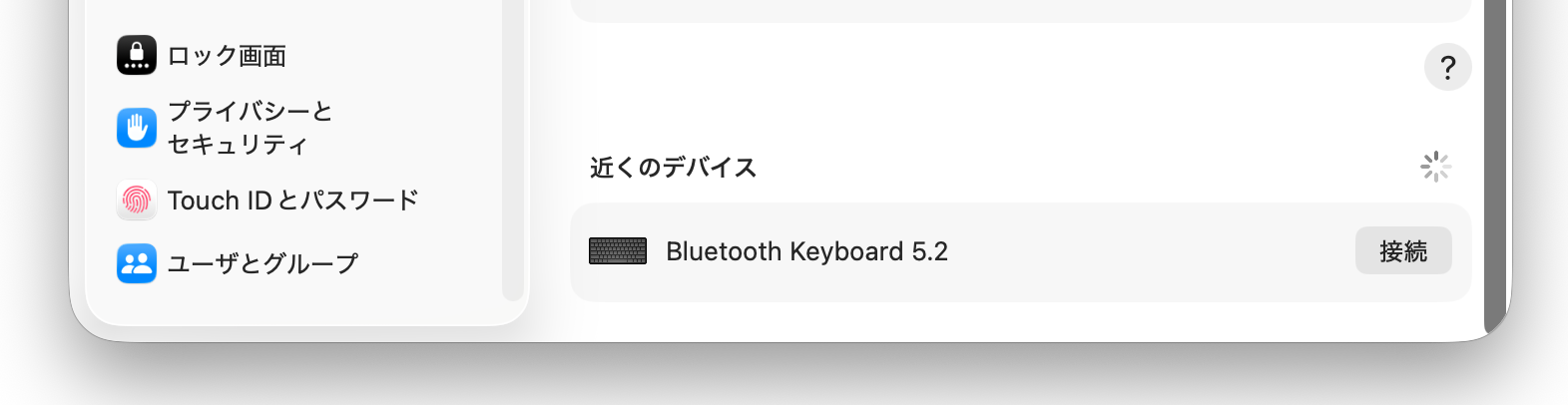
- 一度登録すれば、電源を入れるだけで自動的に再接続されます。
最大3台まで登録可能で、Fn+A / S / Dキーで簡単に切り替えられます。
OS切り替え方法 #
利用するOSに応じて、以下のキー操作で切り替えることができます。
- Fn+Q:iOS用
- Fn+W:Android用
- Fn+E:Windows用
- Fn+R:macOS用
OSを切り替えることでキー配列が最適化され、ショートカットキーなども正しく動作するようになります。
タイピング体験と操作感 #
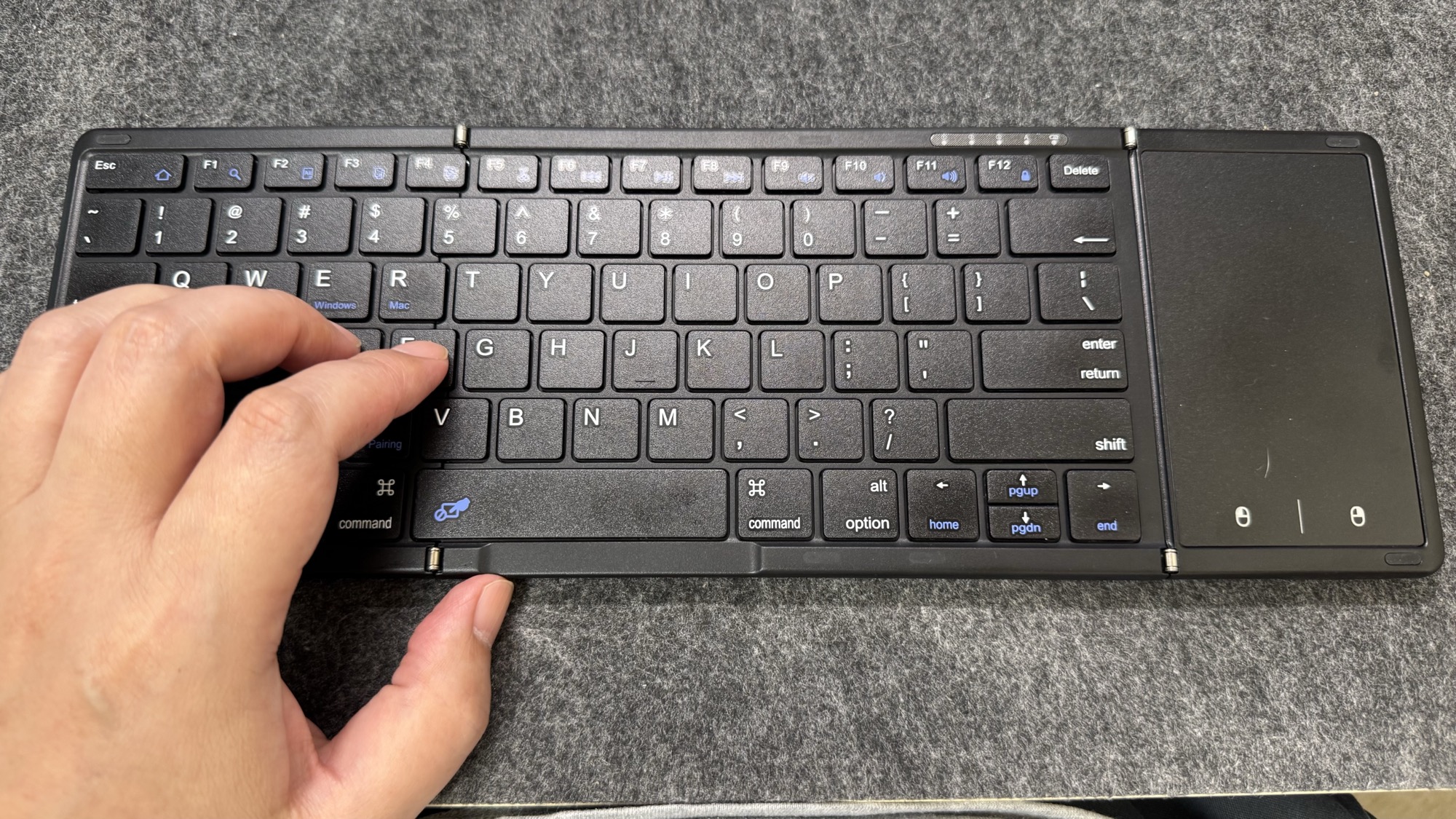
実際に文章を書いてみると、ノートPCに近いストロークで軽やかな打鍵感でした。パンタグラフ構造らしい安定感もあり、数千字の入力にも十分耐えられます。打鍵音は静音タイプほどではありませんが、気になるほど大きくもなく「カチャカチャ感」が心地よいくらいです。
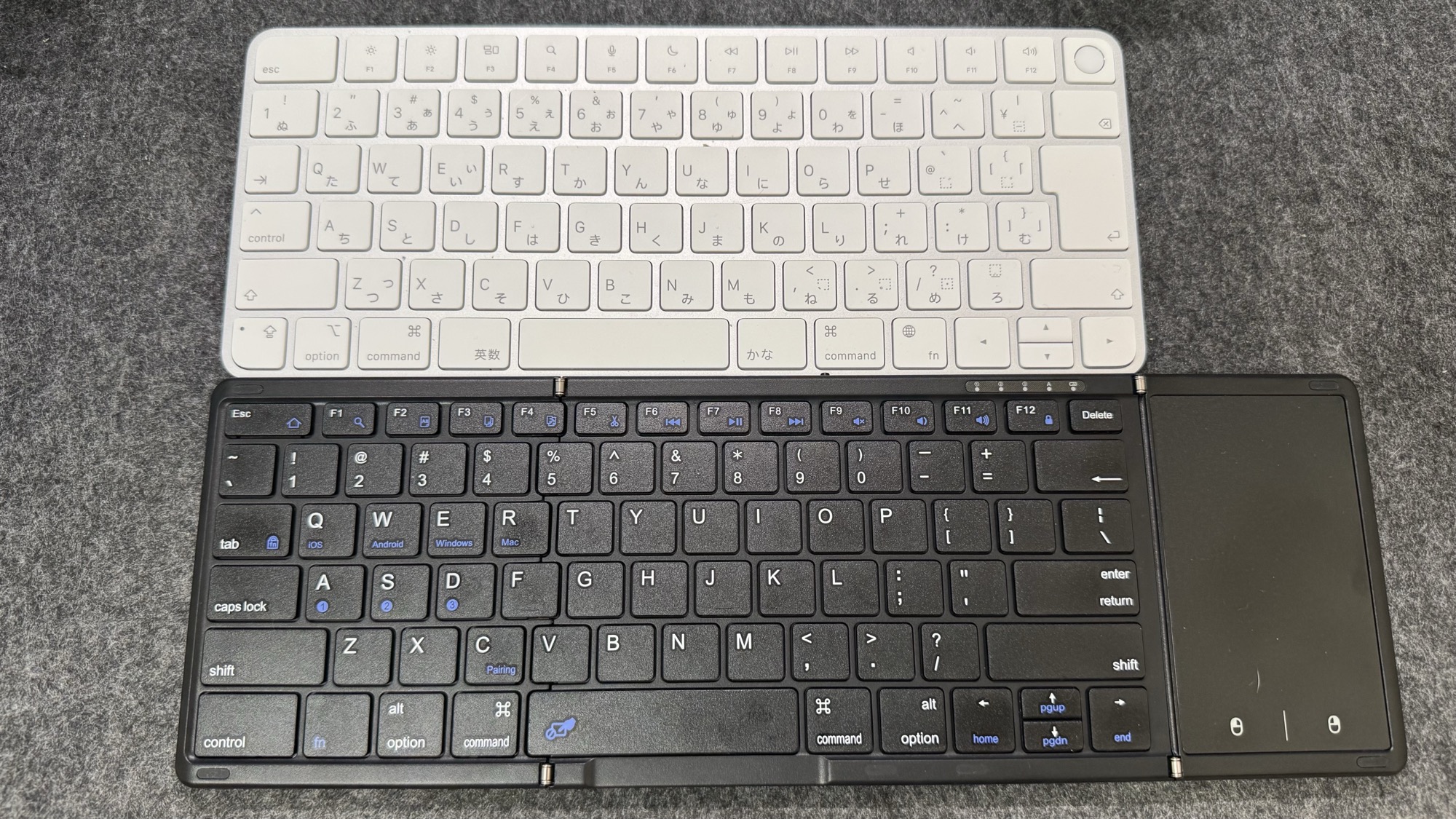
折りたたみ式のコンパクトなキーボードと謳われていますが、変則的なキーサイズではなく、フルキーボードのサイズになっており、タイピング自体に違和感はありません。
Apple Magic Keyboard との大きさの違い
実際に手を置いてタイピングしている様子
タッチパッドについて #
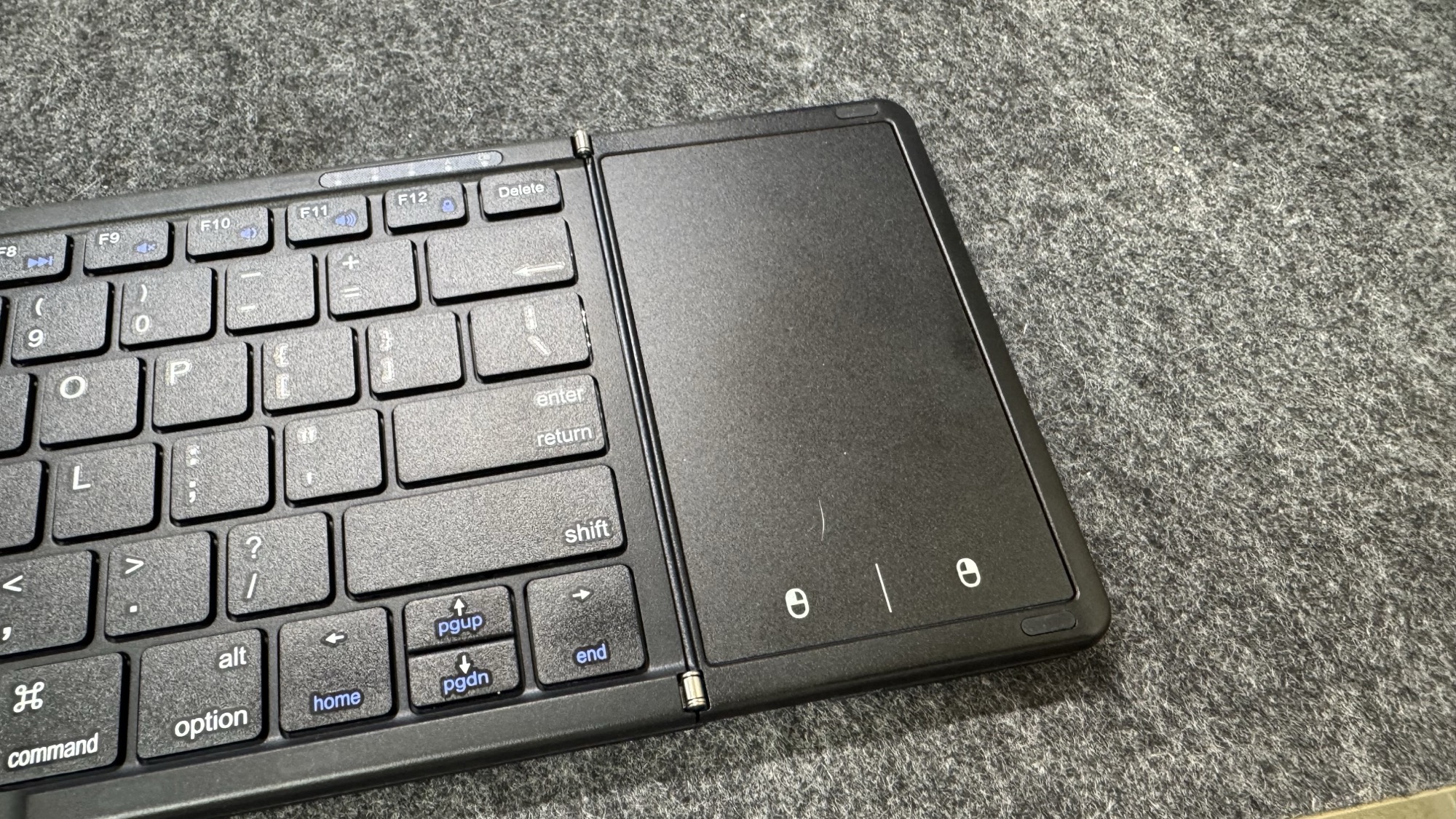
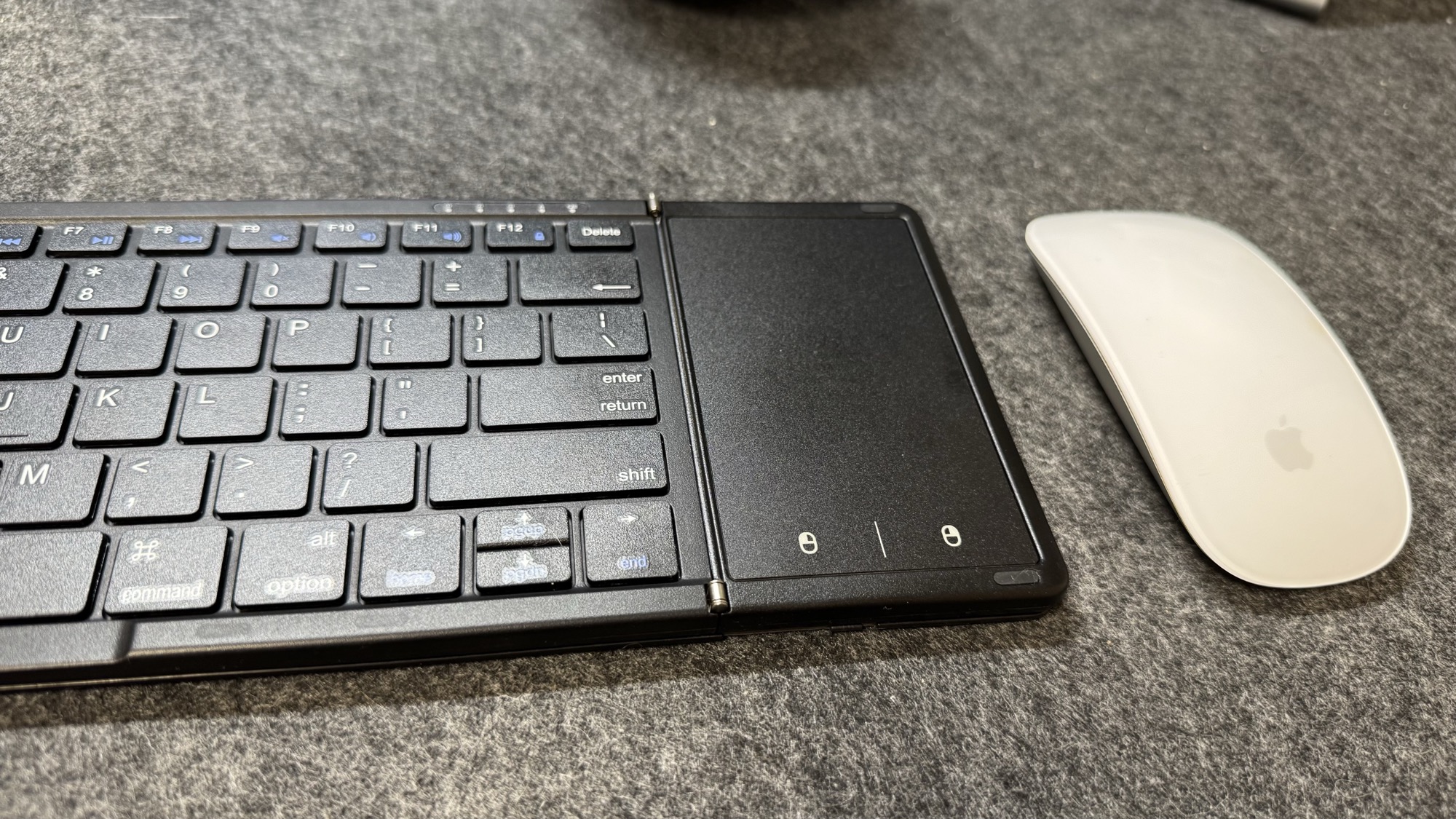
意外だったのはタッチパッドの操作感が思った以上に良かったこと。スクロールやカーソル移動もスムーズで、外出先ならこれで十分という印象です。ただし、Apple Magic Trackpadと比べると精密さでは及ばず、細かいドラッグやジェスチャーでは少し難しさを感じました。
タッチパッド部分
持ち運びやすさと普段使い #
実際にiPad miniとも接続して使ってみましたが、画面が小さい端末でもサッと文字入力ができるのは便利でした。特に外出先での簡単なメール返信やメモ取りには十分役立ち、ソフトウェアキーボードよりも格段に快適に操作できます。
iPad mini で使用
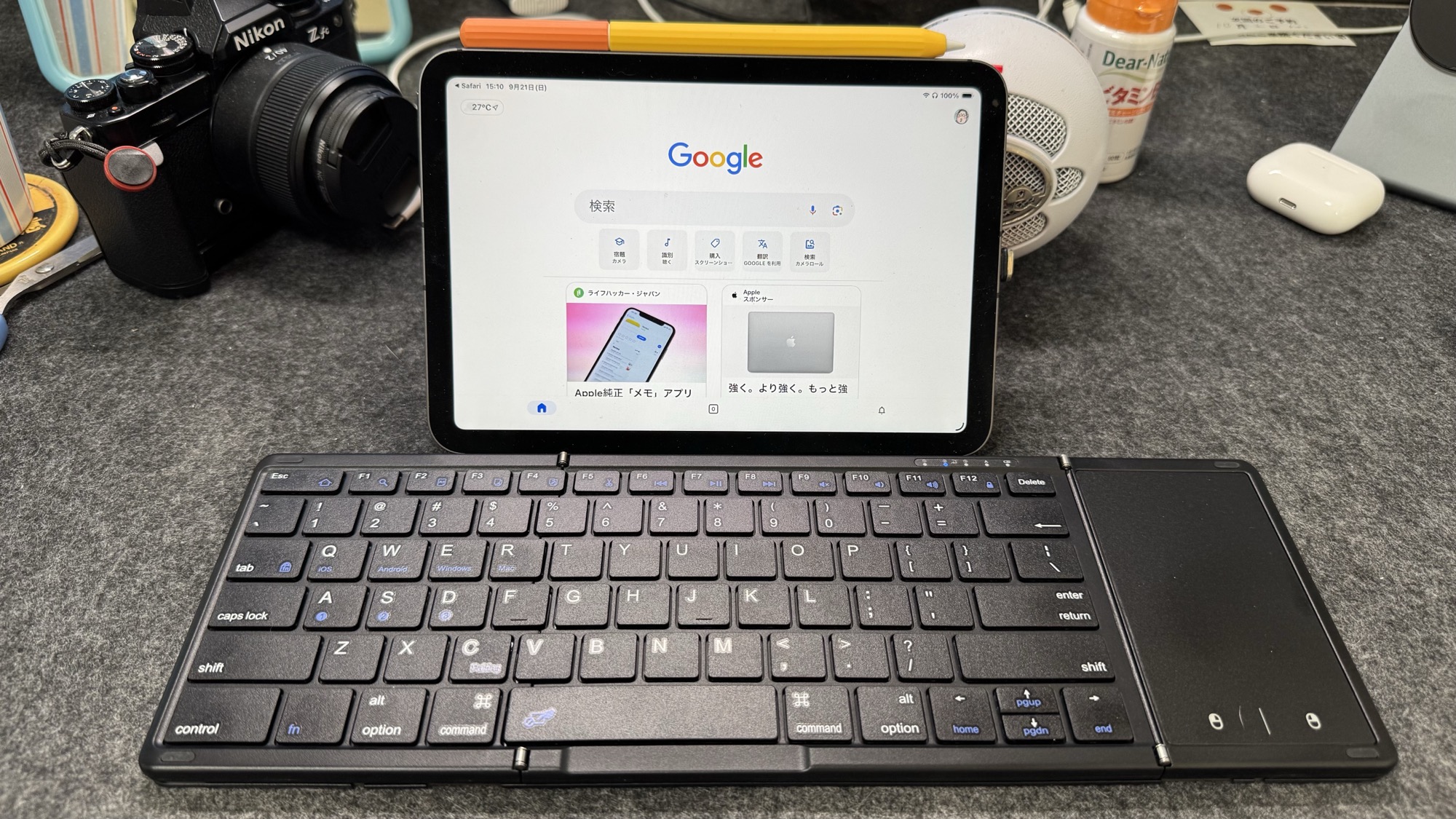
折りたたみを半分だけ開けて使うことも可能で、その状態でもキー入力やタッチパッド操作ができます。例えば、PC画面から少し離れてベッドに横になりながら操作するといった使い方もでき、リラックスした姿勢でも操作できるのが便利でした。特にベッドサイドでリモート操作をしたいときに役立ち、横になったまま快適に画面を操作できるのはこのキーボードならではの強みです。
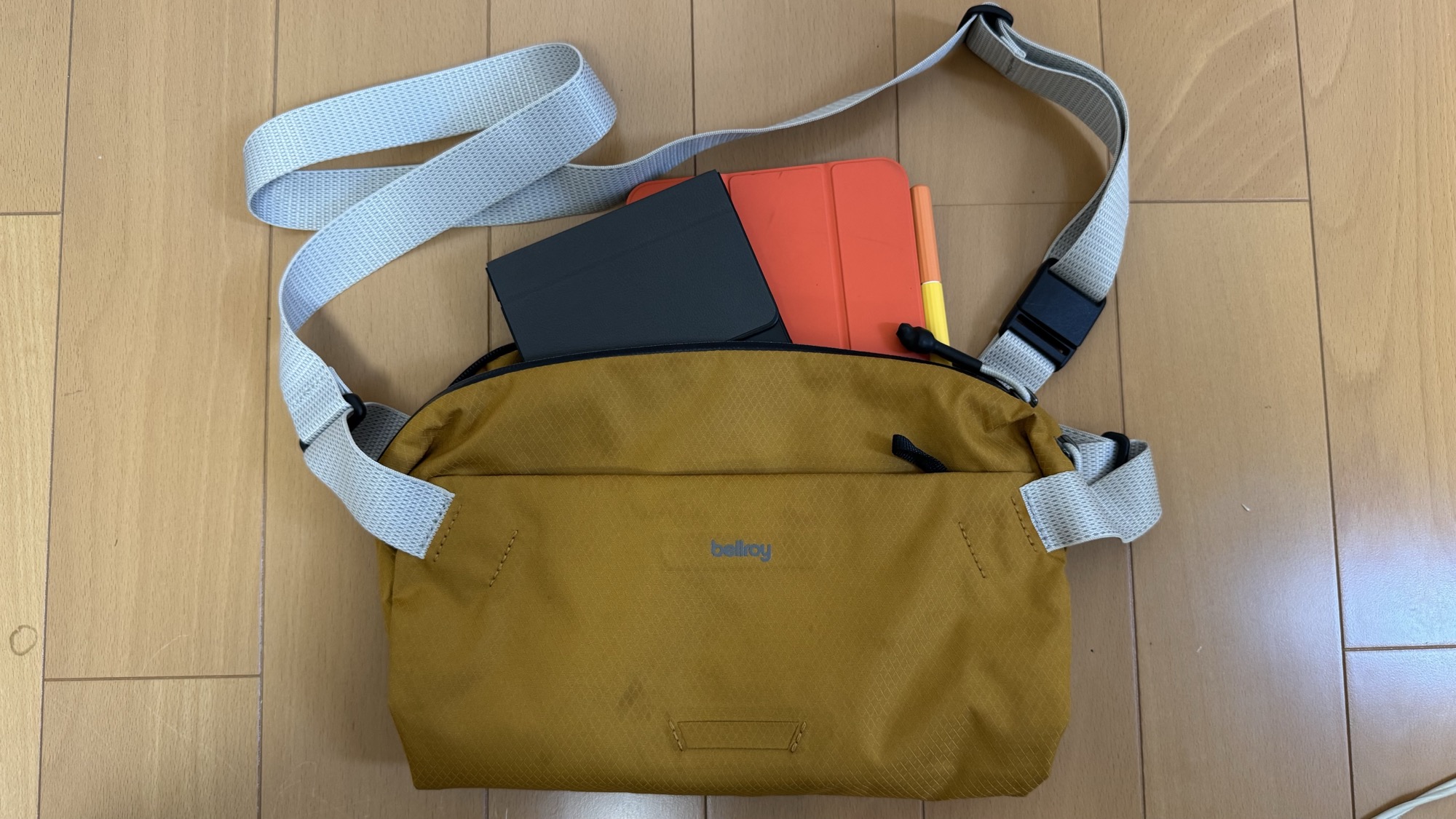
外出時に折り畳んだとき、キーが内側に収まる構造になっているので、打鍵部分が守られている安心感があります。カバンの中で不用意に傷ついたり汚れたりする心配が少ないのはうれしいポイントです。
折りたたんだときの厚み(1.7cm)はそれなりにありますが、リュックやビジネスバッグなら問題なく収まります。重さも273gと、超軽量とは言えませんが持ち運びには十分許容できる範囲。むしろ「軽さのために打鍵感を犠牲にしていない」と思えば納得できます。
USB-C充電で手持ちのケーブルが使えるのも便利で、数日使ってもバッテリーは余裕でした。待機状態の持続時間も長いので、出張や旅行に持っていっても充電切れの心配は少なそうです。
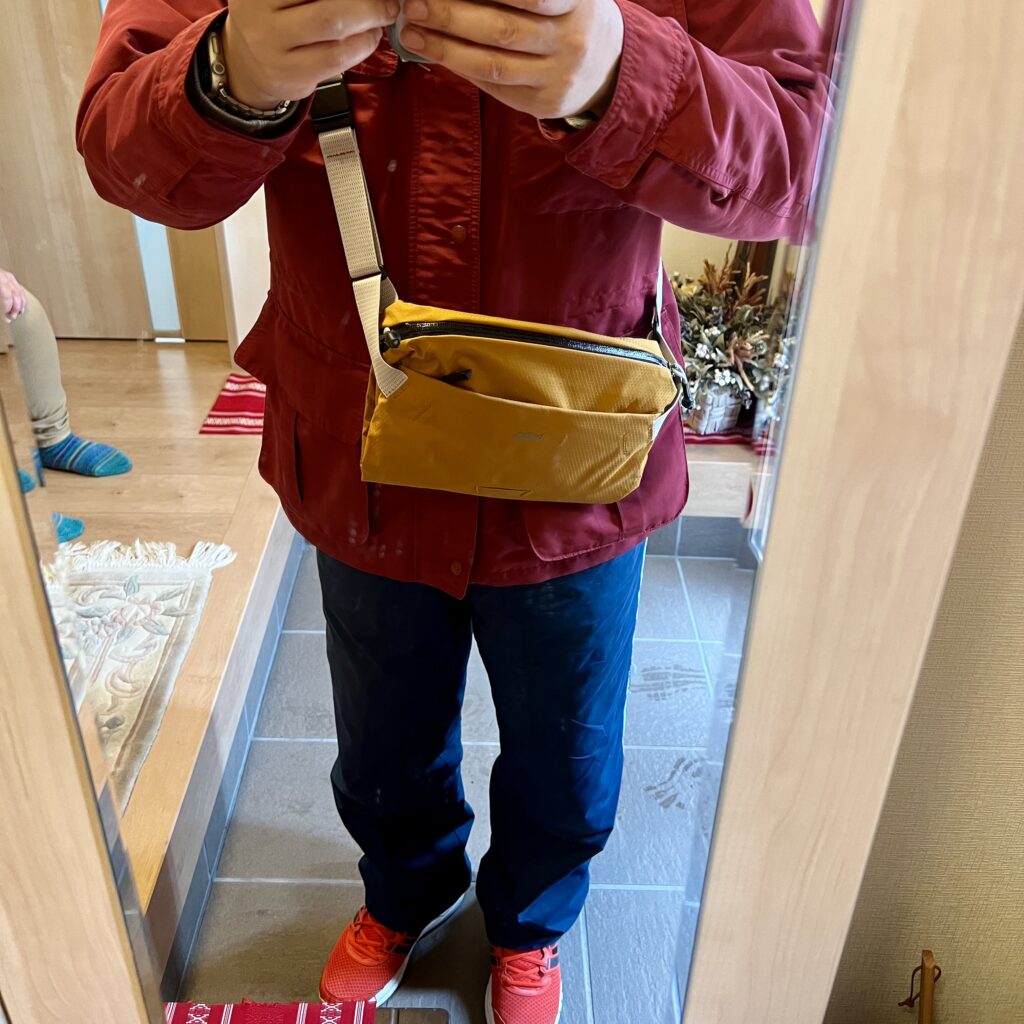
お気に入りのベルロイのバッグに折りたたんで収納できました
Amazon Fire TVでの利用・文字入力の快適さ #
試しにFire TV Stickとペアリングしてみたところ、問題なく接続できました。検索画面やログイン時の文字入力がリモコンでポチポチするより圧倒的に楽。
特に長いメールアドレスを入力するときは「これがあるかないかで大違い」です。また、検索欄に一文字ずつ入力していた煩わしさが解消され、キーワード入力がスムーズになりました。
ただし、日本語入力ができるわけではありません。
Fire TV OSはマウスやタッチパッド操作に対応していないため、このキーボードのタッチパッドは使えませんでした。ここは割り切りが必要ですが、文字入力と、メニューの操作の専用としては十分役立ちます。
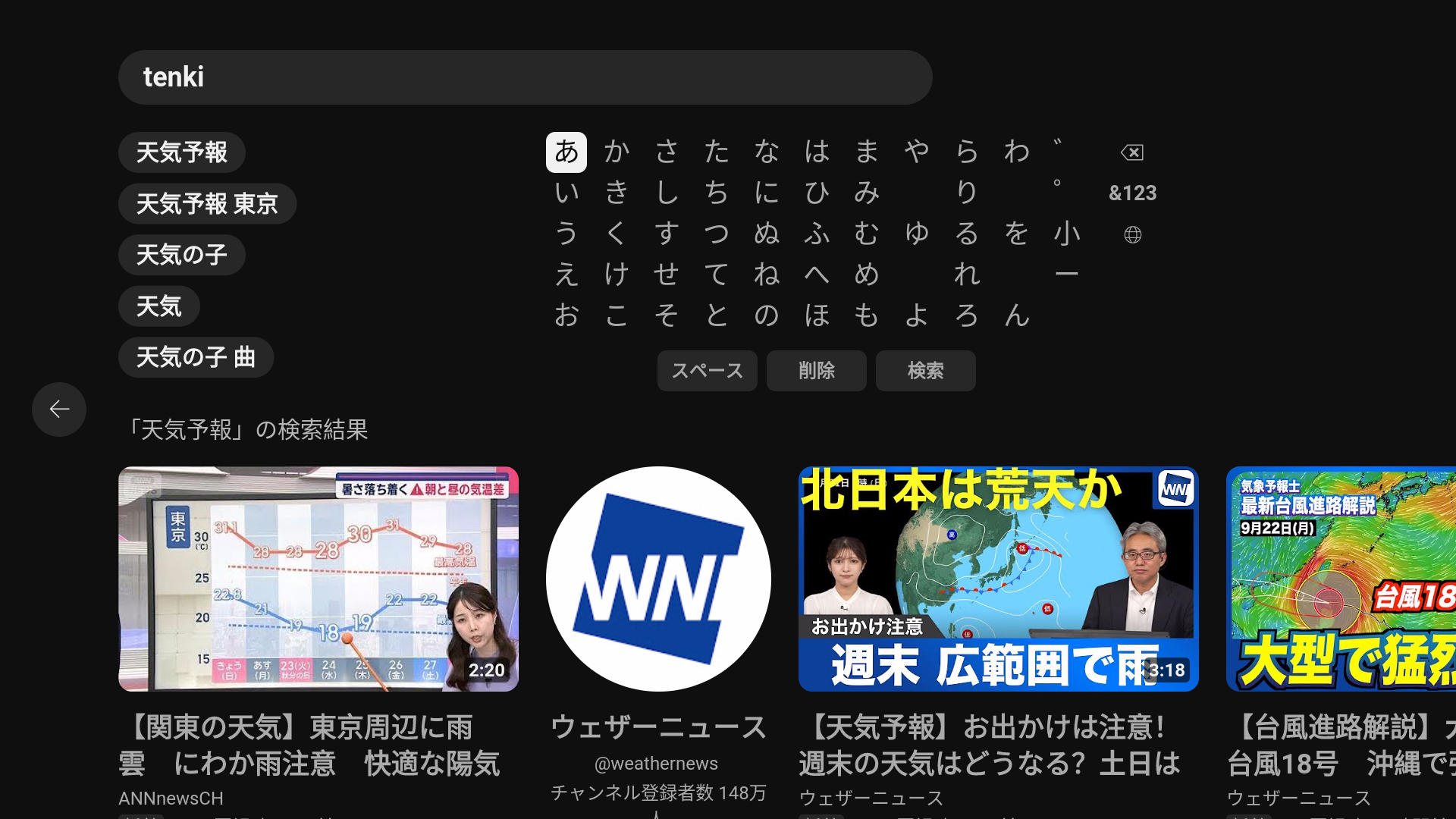
「tenki」と入力すれば、キーワードの候補が下に出てくるので、日本語入力ができなくても検索には支障がないと思います。
Fire TVのYouTubeで文字入力をしている様子
ペアリング方法(写真付き手順) #
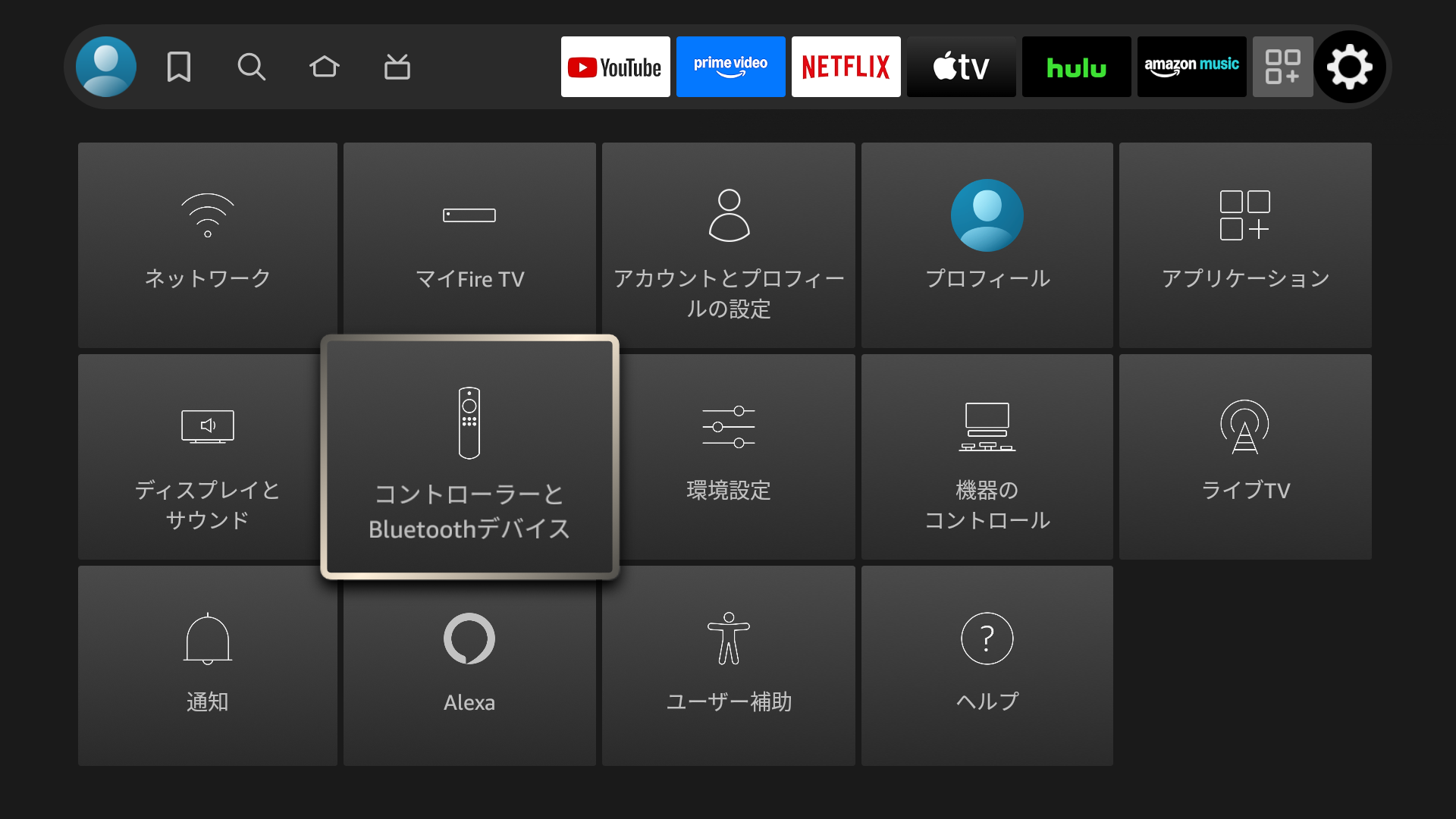
リモコンで「設定(歯車のアイコン)」→「コントローラーとBluetoothデバイス」を選びます。
- Fire TVの設定を開く
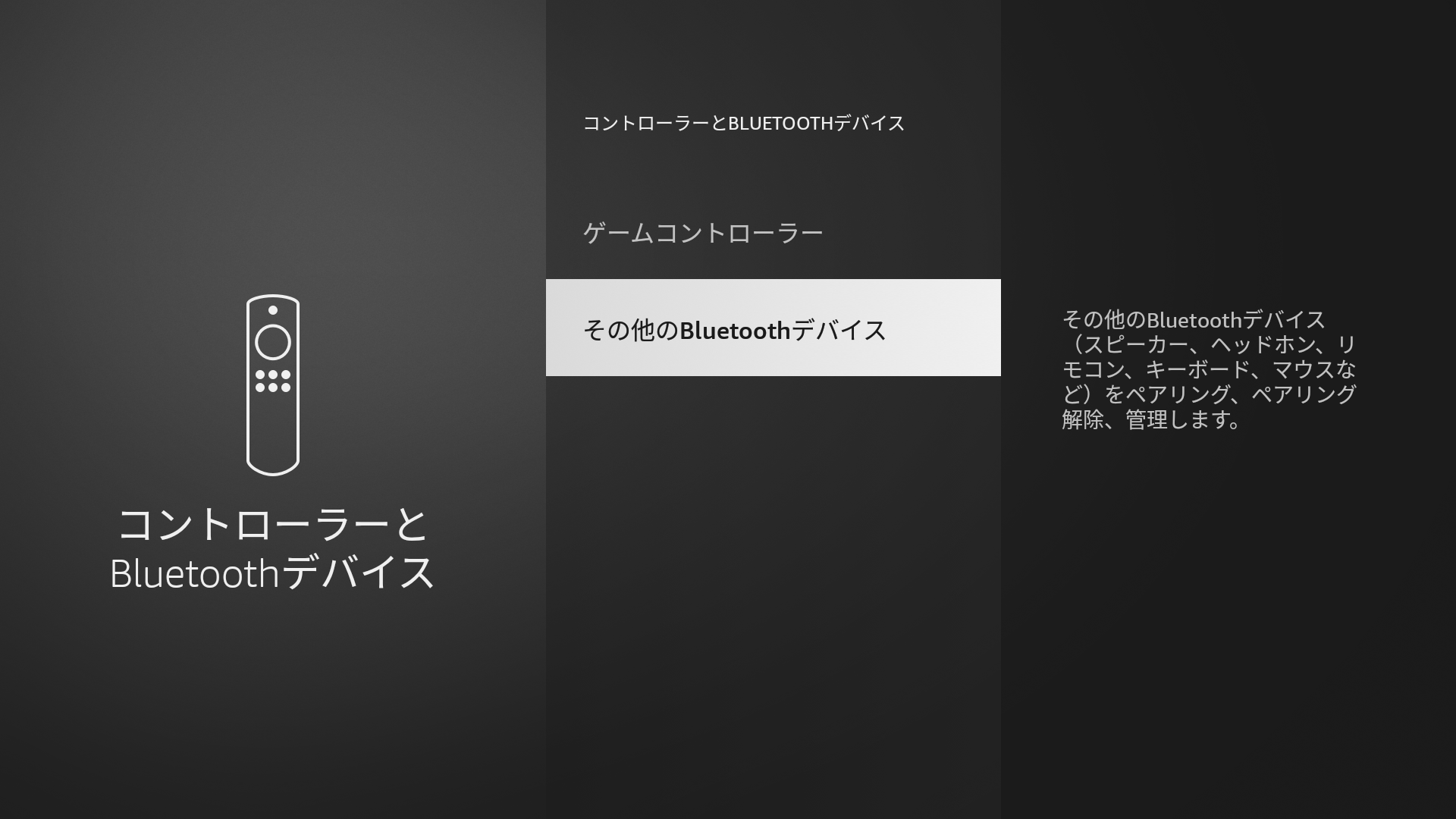
一覧から「その他のBluetoothデバイス」を選びます。
- その他のBluetoothデバイスを選択
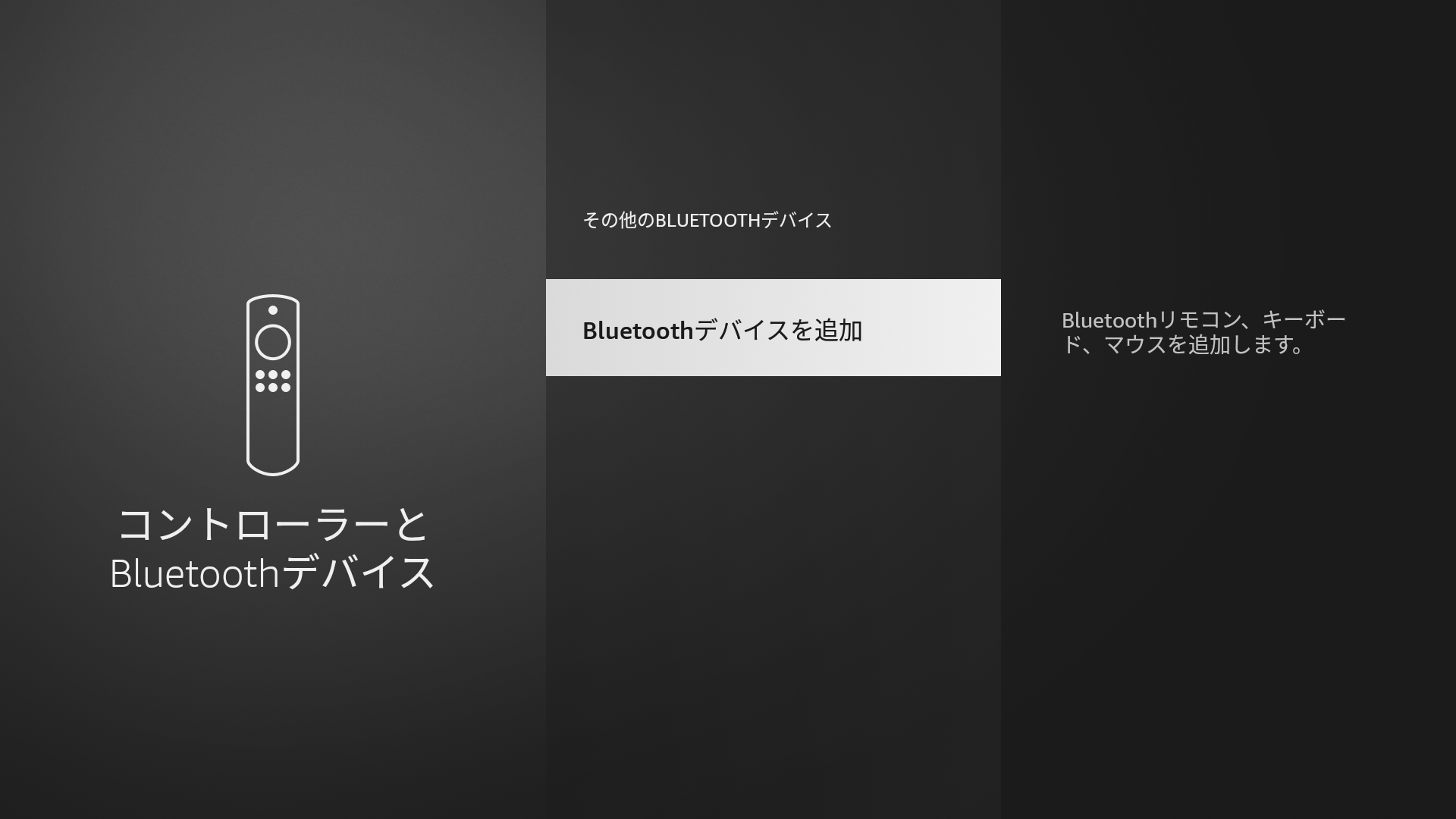
その他のBluetoothデバイスから「Bluetoothデバイスを追加」を選びます。
- Bluetoothデバイスを追加を選択
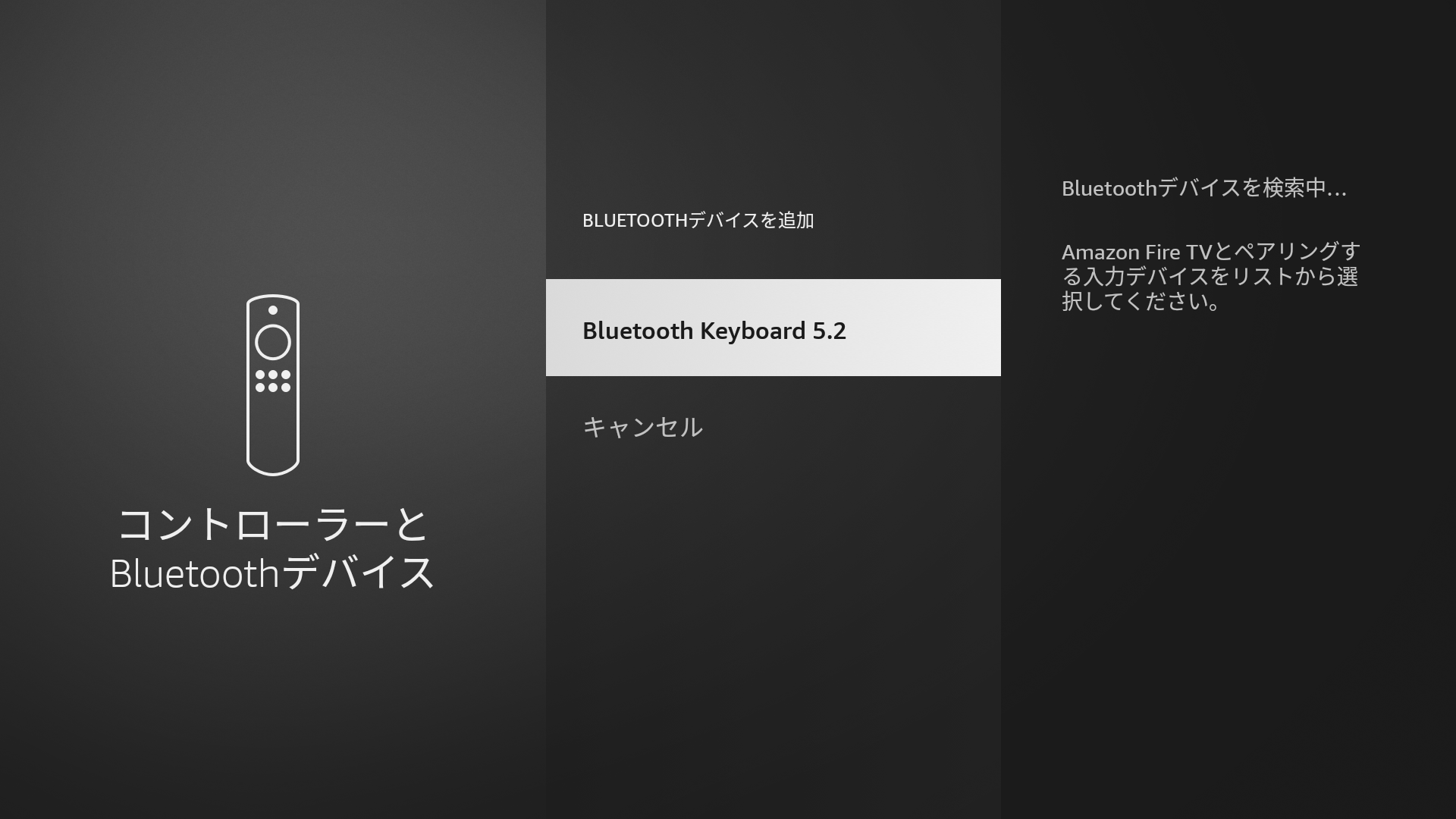
キーボードの電源を入れ、ペアリングモードにします。Fire TV画面に「Bluetooth Keyboard5.2」と表示されるので選択します。
- Bluetooth Keyboard5.2を選ぶ
数秒で接続が完了します。LEDランプの点滅が止まれば成功です。検索やログイン画面で実際に文字入力を試してみてください。
- 接続完了
良かった点と気になる点 #

実際に使ってみて「これはいい」と思ったのは、次のようなものがありました。
- 折りたためて持ち運びやすいのに、打鍵感がしっかりしていること。
- 折りたためることで、キーボードのボタンが内側になるため、カバンなどに入れた時キーが当たらない。
- 最大3台まで登録でき、切り替えがスムーズなこと。
- タッチパッドの操作感が予想以上に良いため、外出先ではマウスなしでも対応できること。
一方で「気になる点」もありました。

- 打鍵音はやや大きめで、静かな場所では気になる人もいるかもしれない。(もちろん、静かにタイピングすれば、静かです。)
- 273gという重さは、超軽量を求める人には不向き。(ちなみに、Apple Magic Keyboardは、約243g)
- タッチパッドの操作感を「Apple Magic Trackpad」と比較してしまうと、値段相応という印象。
- 事前にわかっていたことですが、英語配列。
総評と価格感 #
機能や対応範囲を考えると、価格は妥当どころか「コスパが良い」と感じます。特に折りたたみ+タッチパッド+マルチデバイス対応を一台で実現しているのは魅力的です。
折りたためることで、コンパクトになり、展開すれば、フルサイズのキーサイズのキーボードとして使える。
ただし、静音性や軽さを最優先する人には別の選択肢もあるでしょう。自分の用途に合えば、十分「買ってよかった」と思える製品です。
こんな人におすすめ #
外出先や自宅で「ちょっとした文字入力やリモート操作を快適にしたい」と思っている人に特に向いています。Fire TVでの検索入力をラクにしたい方や、出張・旅行などで荷物をできるだけ減らしたい方には心強い味方になるはずです。また、ノートPCに近い打鍵感が欲しいけれど、マウスを別で持ち歩くのは面倒という人にもぴったりです。
- モバイルワークや出張で持ち運べるキーボードを探している人
- Fire TVでの文字入力をリモコン以外で快適にしたい人
- タッチパッド付きで、外出先でもマウスなしで作業したい人
- 安定した打鍵感を重視しつつ、コンパクトさも求める人
まとめ:Omikamoキーボードはこんな人におすすめ #
Omikamo 折りたたみ式Bluetoothタッチパッド付きキーボードは、モバイル用途を強く意識した「頼れる道具」でした。もちろん万能ではありませんが、出先で文章を書いたり、複数の端末を切り替えながら作業したりする人にとって、大きな助けになってくれると思います。
購入を考える際は次の点を意識すると良いでしょう。
- タッチパッドの精度や操作感をどこまで求めるか。
- 重さや厚みを持ち運びスタイルに合わせて許容できるか。
- 打鍵音やヒンジの干渉が気になる環境で使うかどうか。
私自身は「持ち運びできて、そこそこ快適に入力できる」という点で満足しています。
おわりに #
私は、現在ノートPCを所有していませんので、iPad mini と、このキーボードを使う(持ち運ぶ)ことが多いです。iPadの画面でキーボードを打つより、はるかに物理キーがある方がタイピングが速くなります。先ほども触れましたが、キーボードの右側だけを展開させて、矢印キーとタッチパッドだけを使って、「Kindleのページめくり」をしたり、YouTubeの閲覧などに使っています。展開していない左側は、握って持つことができるので、キー入力されることはありません。
Magic Keyboardや、Magic Mouse、Magic Trackpadなどを所有されているなら、このキーボードの魅力は半減してしまうかもしれませんが、コスパを考えれば、この「Omikamo キーボード ワイヤレス 折り畳み式 キーボード」は、かなりいいと思います。
嫁ちゃん
わたし
嫁ちゃん
わたし
この記事がお役に立ちましたら幸いです。
では、また。