 嫁ちゃん
嫁ちゃん
 わたし
嫁ちゃん
わたし
わたし
嫁ちゃん
わたし
AIらしさを、自分の好みに近づける試行錯誤 #
生成された画像を見て、ふと思う。「なんだか、AIっぽいな」と。 そう感じるとき、何が悪いのかを一つの言葉で説明できるわけではない。私の場合は、人物やそらちゃんの顔つきが思っていたものと違ったり、記事で伝えたい場面と絵の印象がずれていたりすると、しっくりこない。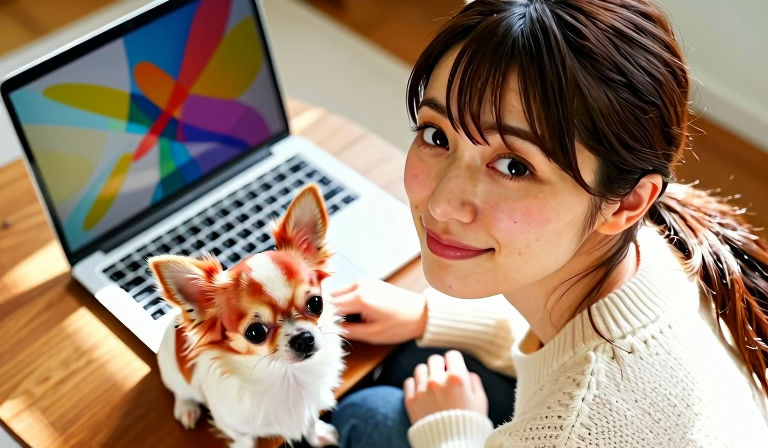
そらちゃんは何枚も参考画像を使っても、きれいに整いすぎているのか、なんとなく似ているのに少し違う。どこが違うのかをはっきり言い切れない、その感覚も私にとっての「AIらしさ」なのかもしれない。
自分がその画像を見て、記事に載せてもいいと思えるかどうか。専門家のような評価基準があるわけではないけれど、その感覚を頼りにしている。
画像を見て「汚い印象」があると、読む人の気持ちも下がってしまうかもしれない。だから、生成されたものをそのまま記事へ置くのではなく、候補を見てから決めるようにしている。細かい技術用語で判断を飾るより、自分の好みに合うか、見出しの内容と合っているか、そして人物とそらちゃんが同じキャラクターに見えるかを確かめている。
文章で指示した場面が形になって返ってくる驚きは、今でも新鮮だ。けれど、ブログの記事として並べてみると、どうしても「生成画像特有の質感」が気になり始める。人物の表情や部屋の空気感が、自分の頭の中にある「小さな工房の風景」から少しずつズレていく感覚。
そこで、自分なりの「一貫性」と「脱・AI感」を求めて、試行錯誤を始めた。
キャラクターを固定し、場面を動かす #
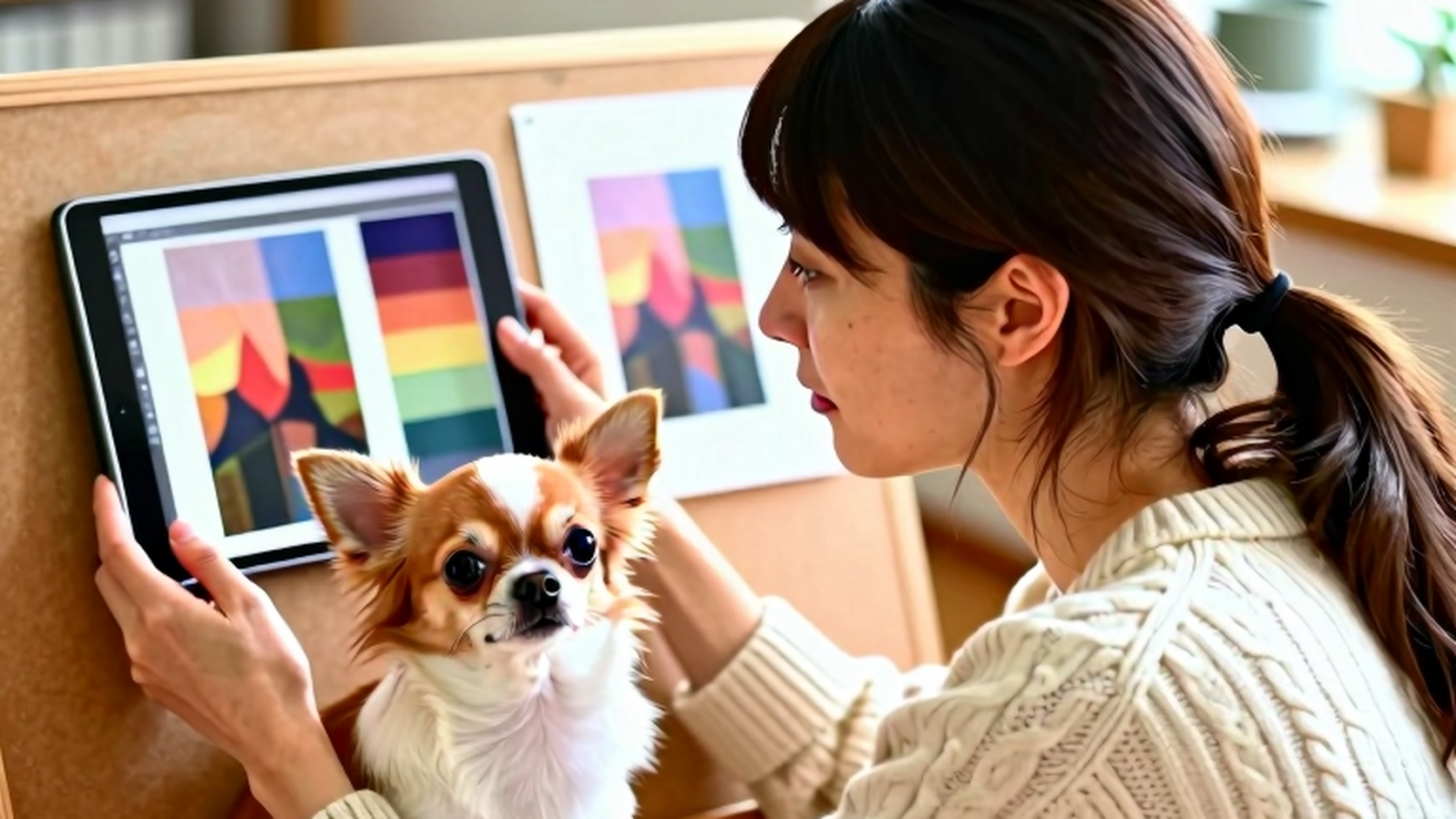
ブログの顔となる女性と、愛犬のチワワ・そらちゃんのイメージは、記事が変わっても大切にしたい。顔立ちや髪型、そらちゃんの毛色や特徴は、プロンプトでしっかりと固定する。
ただ、すべての画像が「机に向かって作業している姿」ばかりでは、読んでいて飽きてしまう。記事の内容に合わせて、道具を眺めている場面や、床に座ってタブレットを覗き込んでいる場面など、構図に変化をつけたい。
これまでは、女性とそらちゃんを同じキャラクターに見せようとすると、構図も似たものが続いてしまうのが悩みだった。そこで、アイキャッチとして決めた画像を「参照画像」として使い、そこからキャラクターの情報を引き継ぎつつ、新しい場面を描き出す方法を試している。
| 項目 | 内容 |
|---|---|
| 使用モデル | Z Image Turbo 1.0 Q6P 6B |
| 実行環境 | Draw Things CLI(ローカル・オフライン実行) |
| 参照画像 | デジタル手仕事15で採用したアイキャッチ |
| 変換強度 | 0.94(今回試した値) |
| 構図の工夫 | 参照画像の強度を調整し、人物・犬の固定と新しいポーズを両立 |
| 選定基準 | ピント、構図、キャラクターの一貫性を目視で確認 |
参照画像を使うと、女性やそらちゃんの見た目を合わせやすくなる一方で、元画像のポーズやカメラの位置まで強く残りやすい。人物を揃えようとすると構図も似てしまい、場面を変えようとすると、今度は顔や毛色が別のキャラクターに寄ってしまう。
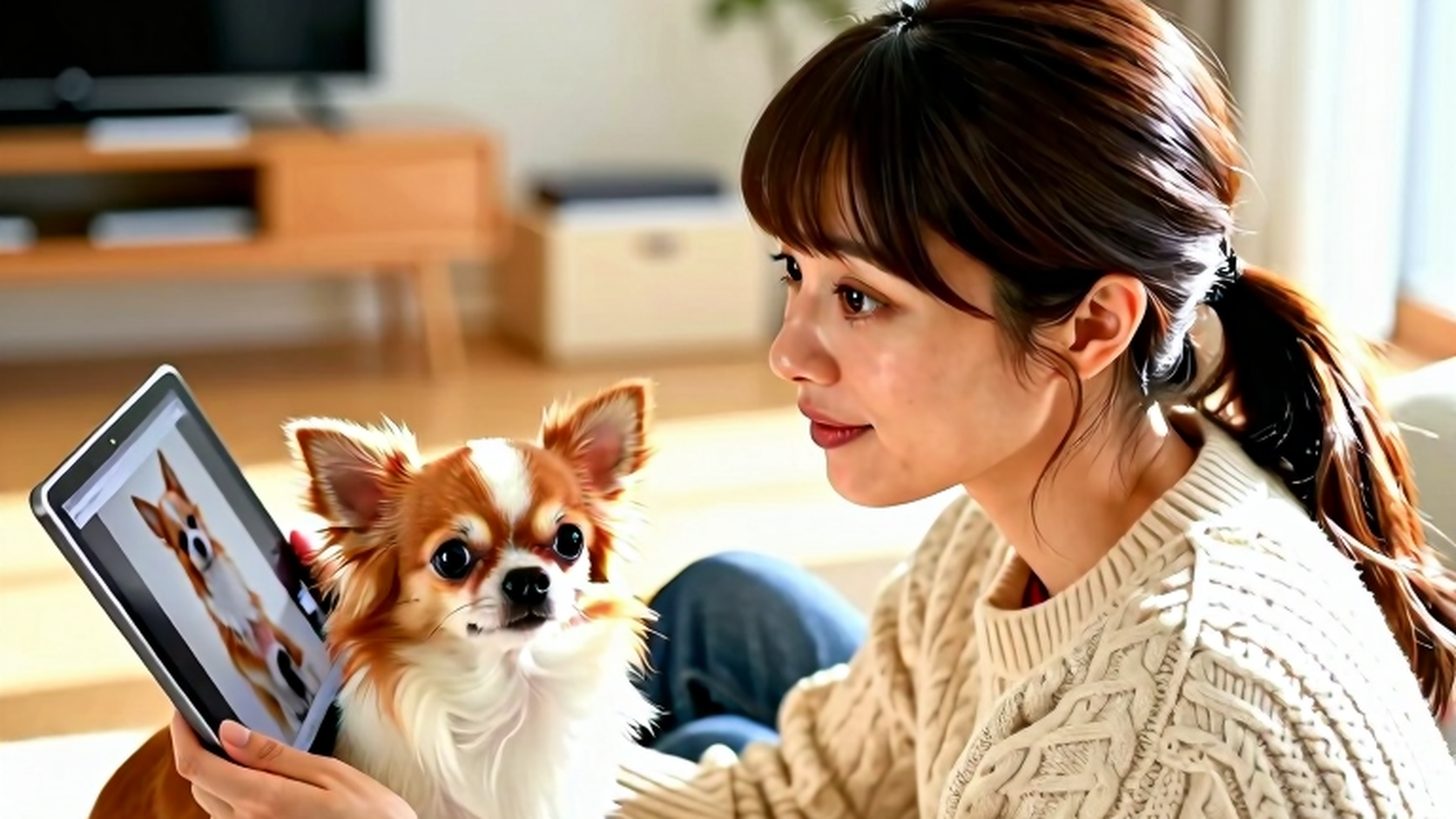
そこで、参照画像の変換強度を0.94まで上げて試した。今回の設定では、人物の顔やそらちゃんの見た目を確かめながら、床に座ってタブレットの画像を見比べるような構図へ動かすことができた。アイキャッチも、机の前で作業する姿だけにせず、少し高い視点から二人の表情が分かる構図にした。
ここで使った0.94は今回試した一つの値で、どの記事でも同じ結果になるという意味ではない。参照画像や場面、モデルが違えば、また見直す必要がある。
プロンプトには、女性の顔や髪、そらちゃんの犬種や毛の色など、変えずに残したい特徴を書き込む。そのうえで、見出しごとに「何をしているところか」「どの道具を見ているか」「カメラをどこから向けるか」を変えていく。人物紹介と場面の指示を分けて考えると、キャラクターを作り直さずに、記事の内容に合わせた画像を頼みやすくなる。
AIに推敲を頼むときは、見出しとその章の本文を参考にしてもらい、記事の場面に合わせた指示を、キャラクターとして登録しているプロンプトへ重ねる。固定する特徴と、その場面だけの指示を分けて考えている。
拡大して見えてきた、細部との付き合い方 #
前の記事で紹介したM6 Mac mini(32GBメモリ・512GB SSD)で、今回も画像生成や拡大を試している。前の記事ではモデルの保存場所やストレージの整理を書いた。この記事では、同じMacで画像を作り、仕上がりを見ながら調整した過程を紹介する。
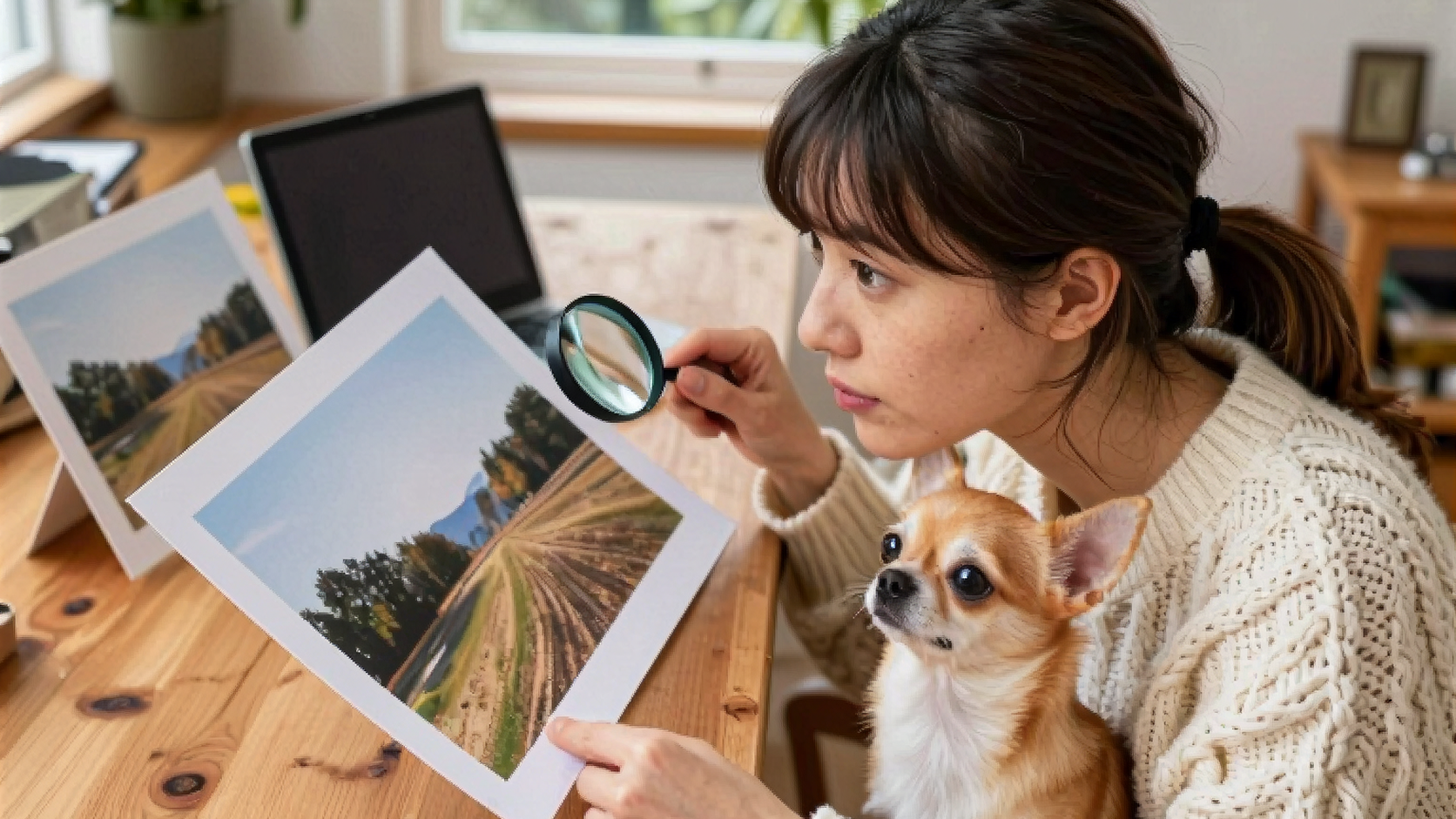
このMacで最初に設定を省いて拡大を実行すると、出力が正方形になり、横長の構図も人物とそらちゃんの雰囲気も変わりすぎた。この候補は使わず、入力の768×448に合わせて出力を1536×896、1ステップ、strength 0.1に指定してやり直した。画面の比率を保ったまま2倍にできた一方、髪や毛並みなどの表面は描き直され、元画像と完全に同じにはならない。
単純な補間より細かな質感が見えるようになっても、それが元の画像に写っていた情報とは限らない。SeedVR2の出力は拡大画像というより、元の場面を手がかりに細部を補った別の一枚として見る必要がある。顔やそらちゃんの模様が保たれているか、記事の説明と合っているかを確認してから使いたい。
納得できる一枚を選ぶための、小さな往復 #
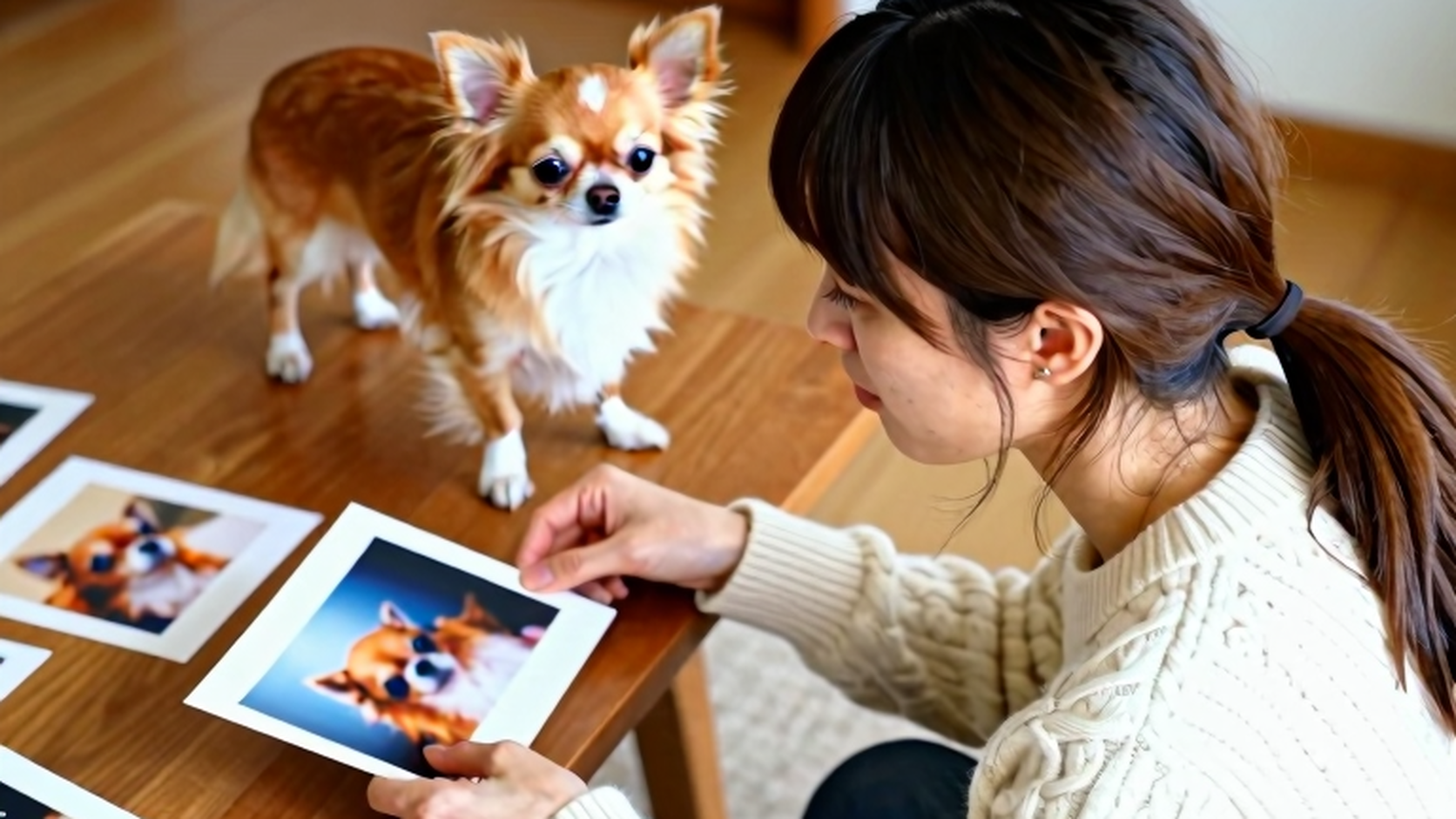
けれど、生成ボタンを押せば絵が出てくるからこそ、「どこで止めるか」という判断が難しい。候補の中には、キャラクターは似ているけれど、ピントが甘かったり、構図が不自然だったりするものもたくさんある。
ウィンドウのそばにいる場面もいくつか作ってみたが、自分のイメージに合うものが見つからず、今回は採用を見送った。
画像生成は、単に指示を出して結果を受け取るだけの作業ではない。 記事の場面を読み返し、そこに合う光の当たり方やカメラの距離を考え、出てきた画像を見てはまた指示を調整する。
それは、文章を推敲する作業に似ている。原文から離れすぎないように言葉を選び、しっくりくるまで試行錯誤する。画像でも、記事の場面や人物像から離れすぎないように、指示を少しずつ変えていく。
候補を見比べていると、画像単体ではよく見えても、見出しの下へ置いたときに話と合わないことがある。逆に、細部が完璧ではなくても、本文で説明している場面がすぐ分かり、人物とそらちゃんの雰囲気が保たれている画像は使いやすい。私は画像生成の結果だけを見て選ぶのではなく、その画像が本文のどの説明を助けるのかも一緒に考えるようになった。
採用しなかった候補も、無駄になったとは思わない。ぼやけていたもの、人物の印象がずれたもの、見出しの場面として伝わりにくかったものを見て、次はどこを変えるか考えられるからだ。
ローカル生成なら有料の生成トークンを気にせず試せる一方、待ち時間や保存場所のことまでなくなるわけではない。何度も作れるからといって確認せず候補を増やしても、記事に合う一枚が自動で決まるわけではなかった。どこを変え、どれを残すかを考える時間も、この作業の一部になっている。
最初に思い描いた画像と、実際にできた画像の間には、まだ少し距離がある。それでも、人物とそらちゃんの特徴を言葉と参照画像に残し、構図を変えて何度か試すと、記事の場面に近づけることはできた。AIらしさをなくす決まった方法を見つけたというより、自分が気になるところを見つけて、そこを少しずつ直している。これからも、できた画像を見て自分の好みを確かめながら、記事に合う一枚を探していきたい。
嫁ちゃん
わたし
 そらちゃん
そらちゃん